

Naviguer dans une session
Après avoir ouvert une session, son nom apparaît en haut de la sidebar. La « Vue d’ensemble » réunit les raccourcis et indicateurs de la session ; les groupes situés en dessous donnent accès aux modules opérationnels.
Utiliser la vue d’ensemble
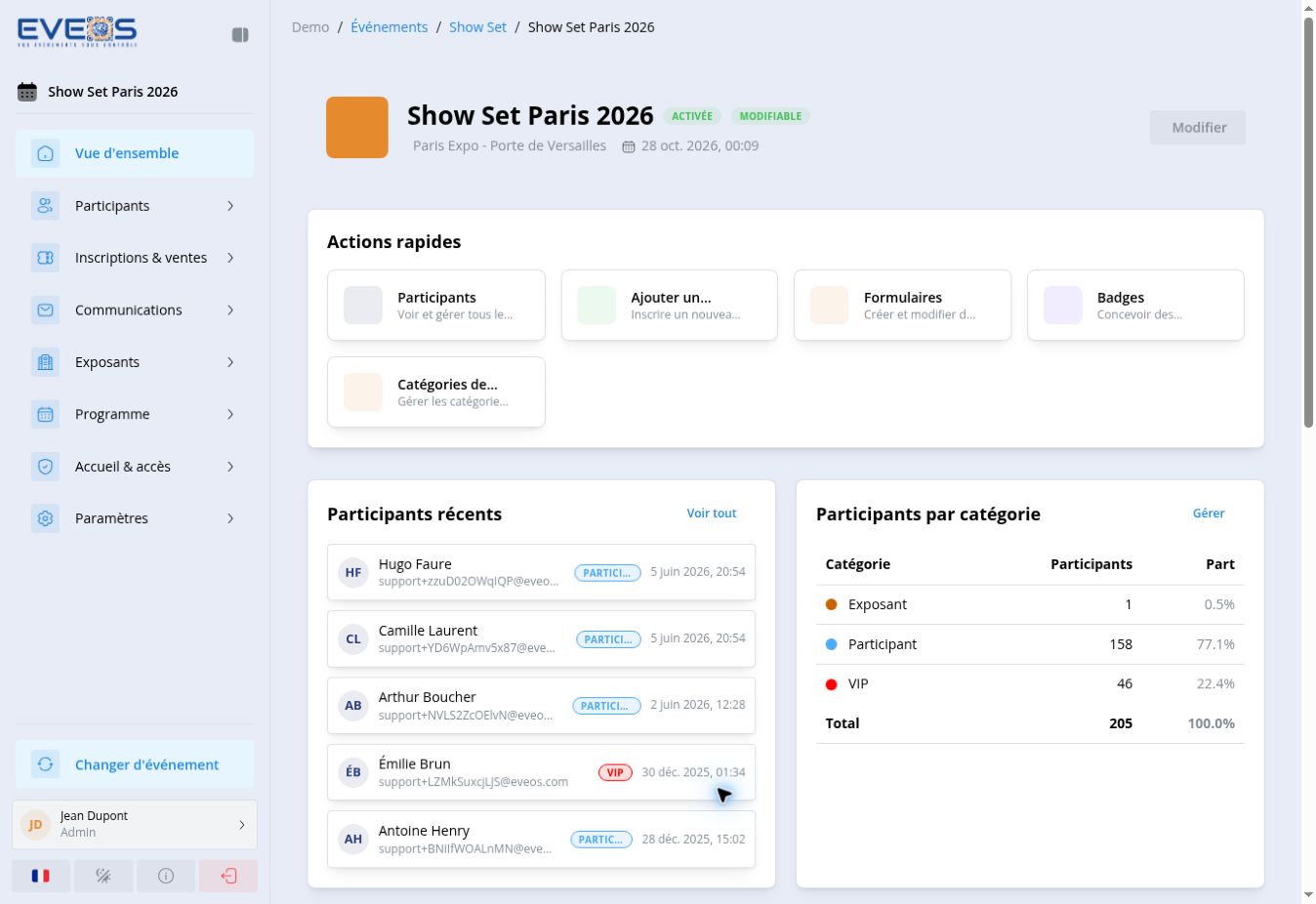
Section intitulée « Utiliser la vue d’ensemble »La vue d’ensemble de « Show Set Paris 2026 » affiche :
- les « Actions rapides » vers les participants, l’ajout d’un participant, les formulaires, les badges et les catégories de participants ;
- les « Participants récents » et leur catégorie ;
- la répartition « Participants par catégorie » ;
- les filtres de statistiques et les tendances d’inscription ;
- les ventes de billets, avec un accès aux commandes.
Trouver un module
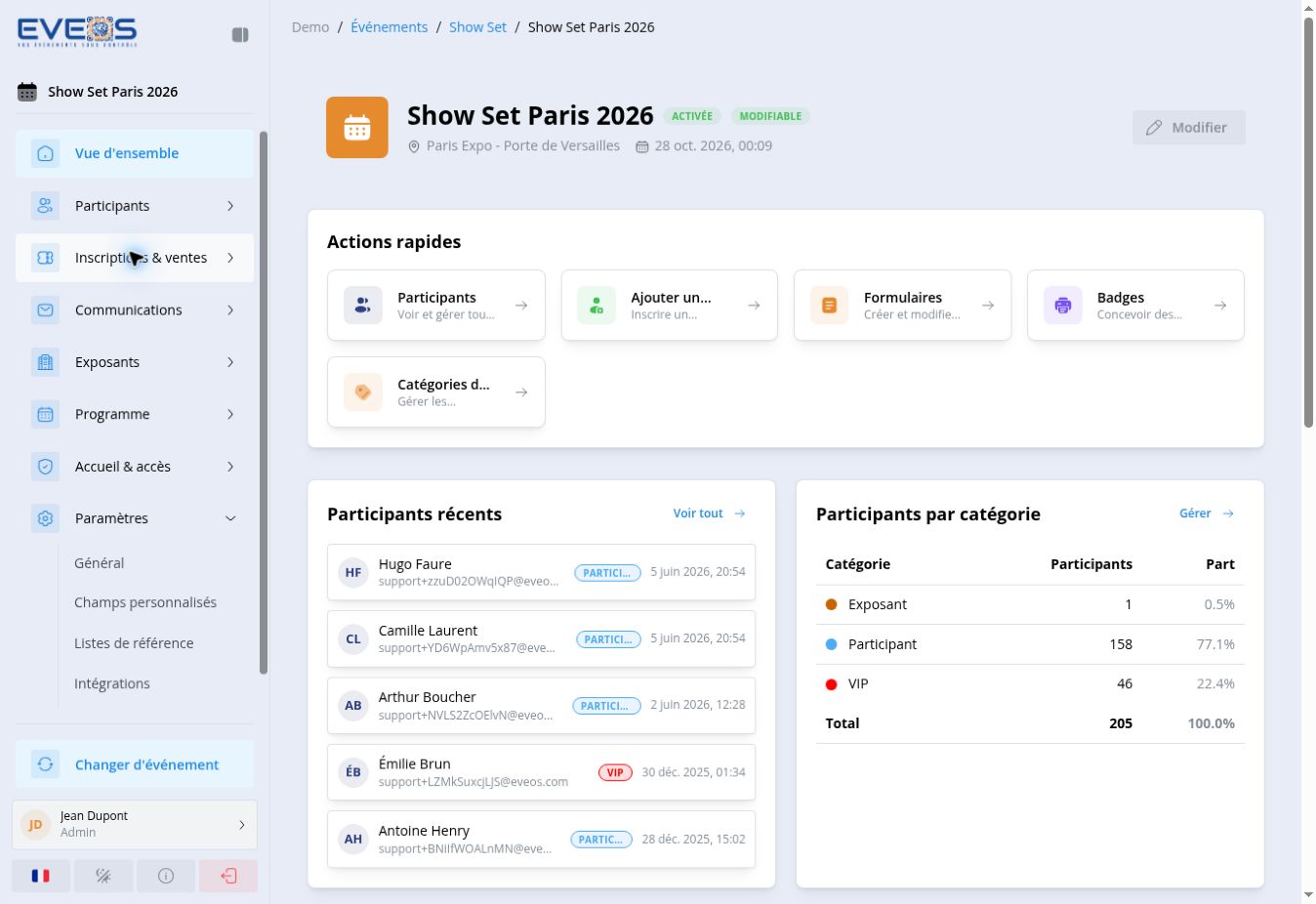
Section intitulée « Trouver un module »Cliquez sur un groupe pour afficher ses sous-menus.
| Groupe | Sous-menus visibles |
|---|---|
| « Participants » | « Liste des participants », « Imports » |
| « Inscriptions & ventes » | « Parcours d’inscription », « Formulaires », « Produits », « Commandes », « Codes promo », « Validation » |
| « Communications » | « Campagnes », « Modèles » |
| « Exposants » | « Liste des exposants », « Import exposants », « Portails exposants », « EasyContact » |
| « Programme » | « Agenda », « Intervenants », « Lieux », « Catégories » |
| « Accueil & accès » | « Modèles de badges », « Points de contrôle », « Check-ins », « Appareils » |
| « Paramètres » | « Général », « Champs personnalisés », « Listes de référence », « Intégrations », « Widgets » |
Un groupe « Modules » apparaît en plus si des modules personnalisés sont actifs pour la session. Les entrées visibles dépendent de vos permissions et des fonctionnalités incluses dans l’abonnement : les modules non inclus apparaissent verrouillés.
Revenir à l’événement
Section intitulée « Revenir à l’événement »Cliquez sur « Changer d’événement » en bas de la sidebar. Le fil d’Ariane en haut de la page permet également de revenir à « Événements » ou à la page de l’événement actif.