

Configurer les checklists exposants
Une checklist guide l’exposant dans la préparation de sa participation : elle regroupe une liste d’actions à réaliser (renseigner son profil, commander un badge, utiliser son coupon d’invitation…), affiche sa progression et peut suivre automatiquement certaines actions déjà réalisées ailleurs dans le portail.
Ajouter le composant Checklist
Section intitulée « Ajouter le composant Checklist »Le composant « Checklist » se trouve dans le groupe « Fonctionnel » du catalogue de composants du concepteur de portail.
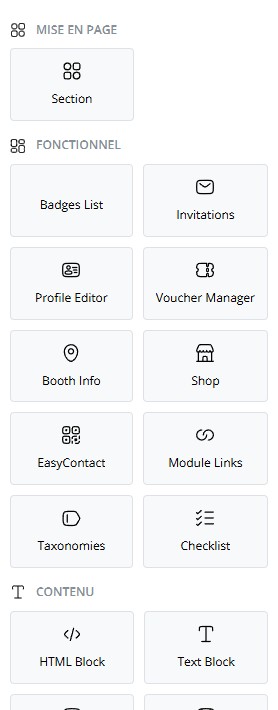
- Ouvrez « Composants », sélectionnez la page de destination.
- Cliquez sur « Checklist » pour l’ajouter à la page.
- Sélectionnez-le dans la zone centrale pour ouvrir ses paramètres.
Paramètres du widget
Section intitulée « Paramètres du widget »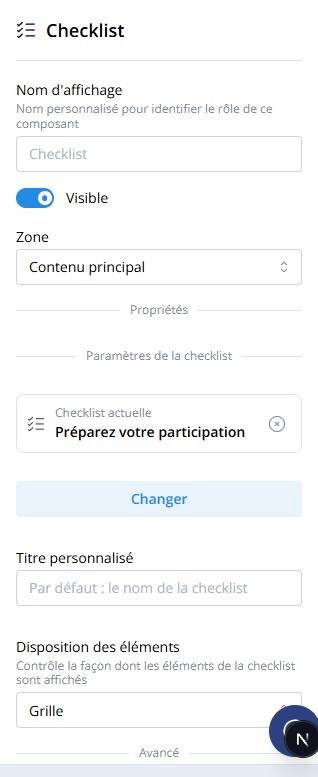
- « Checklist » : choisissez la checklist à afficher, ou créez-en une nouvelle directement depuis ce champ.
- « Disposition des éléments » : détermine le rendu des items — voir Dispositions d’affichage.
- « Nom d’affichage », « Visible » et « Zone » suivent le fonctionnement commun à tous les composants du concepteur.
Créer et modifier une checklist
Section intitulée « Créer et modifier une checklist »Le sélecteur de checklist liste les checklists existantes de la session et permet d’en créer une nouvelle.
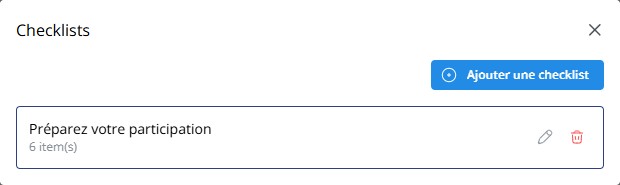
- Depuis le champ « Checklist » du widget, cliquez sur « Créer une checklist » ou sélectionnez une checklist existante puis cliquez sur son icône de modification.
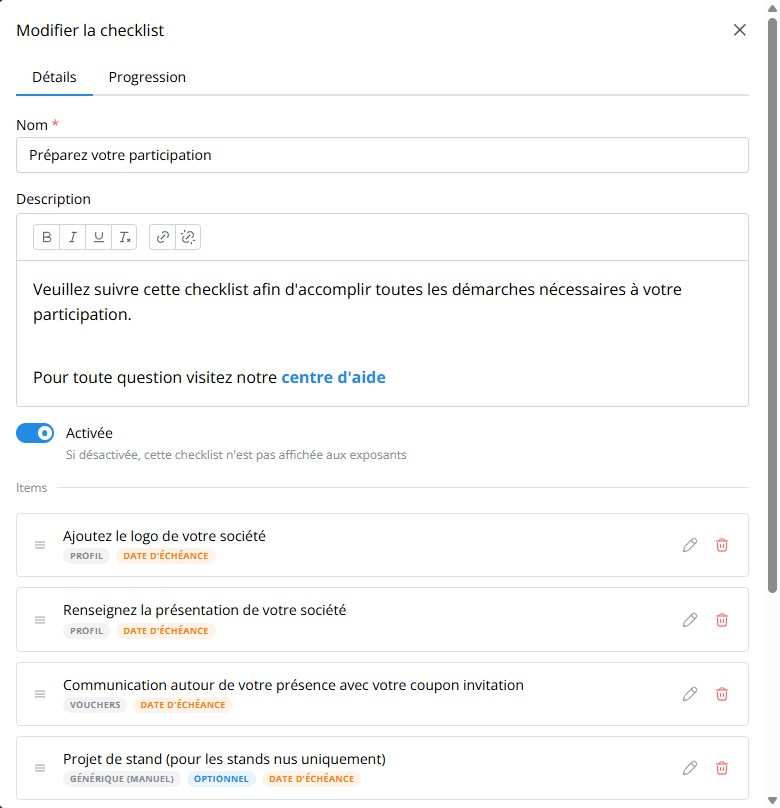
- Dans l’onglet « Détails », saisissez le « Nom » et une « Description » (texte enrichi : gras, italique, liens…).
- Activez « Activée » — une checklist désactivée n’est jamais affichée aux exposants, même si le widget reste sur la page.
- Ajoutez, réordonnez ou supprimez les items de la checklist depuis la liste « Items ».
- Cliquez sur « Enregistrer ».
Configurer un item
Section intitulée « Configurer un item »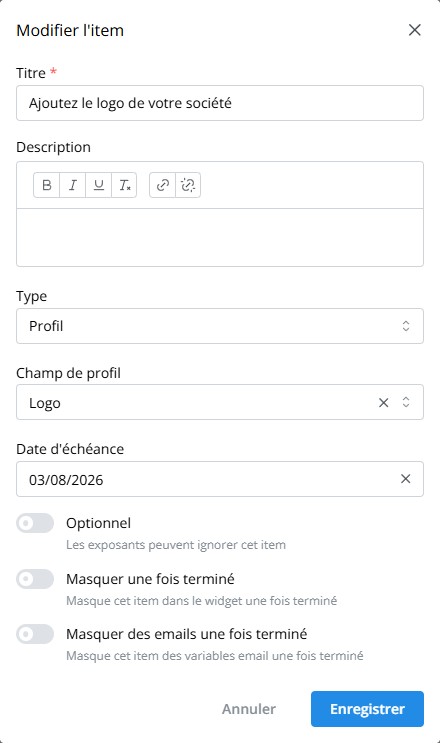
- Saisissez le « Titre » et, si nécessaire, une « Description ».
- Choisissez le « Type » de l’item :
- Générique (manuel) : l’exposant marque lui-même l’item comme terminé ou l’ignore.
- Profil : l’item se marque automatiquement comme terminé lorsque le « Champ de profil » choisi (logo, description, site web…) est renseigné.
- Vouchers : suit l’utilisation des codes promo de l’exposant.
- Badges : suit la création des badges exposants.
- Ajoutez une « Date d’échéance » si l’item doit apparaître en retard passé une certaine date.
- Activez « Optionnel » pour que les exposants puissent ignorer l’item sans affecter la progression obligatoire.
- Activez « Masquer une fois terminé » ou « Masquer des emails une fois terminé » pour retirer l’item de l’affichage, respectivement dans le widget ou dans les variables email, une fois qu’il est terminé.
Dispositions d’affichage
Section intitulée « Dispositions d’affichage »Le paramètre « Disposition des éléments » du widget propose quatre rendus de la liste d’items, avec la même barre de progression et le même en-tête.
Liste verticale avec un séparateur entre chaque item.
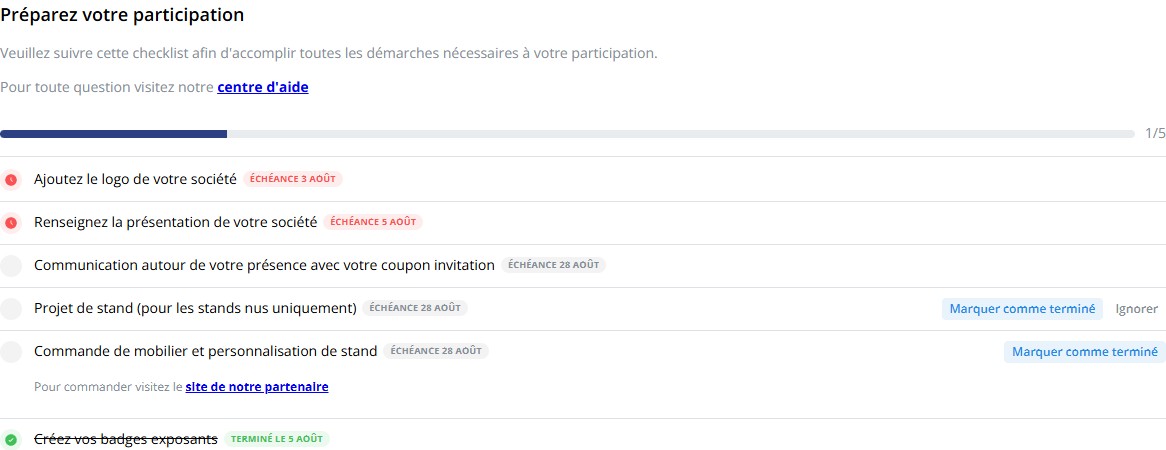
Chaque item est présenté dans sa propre carte.
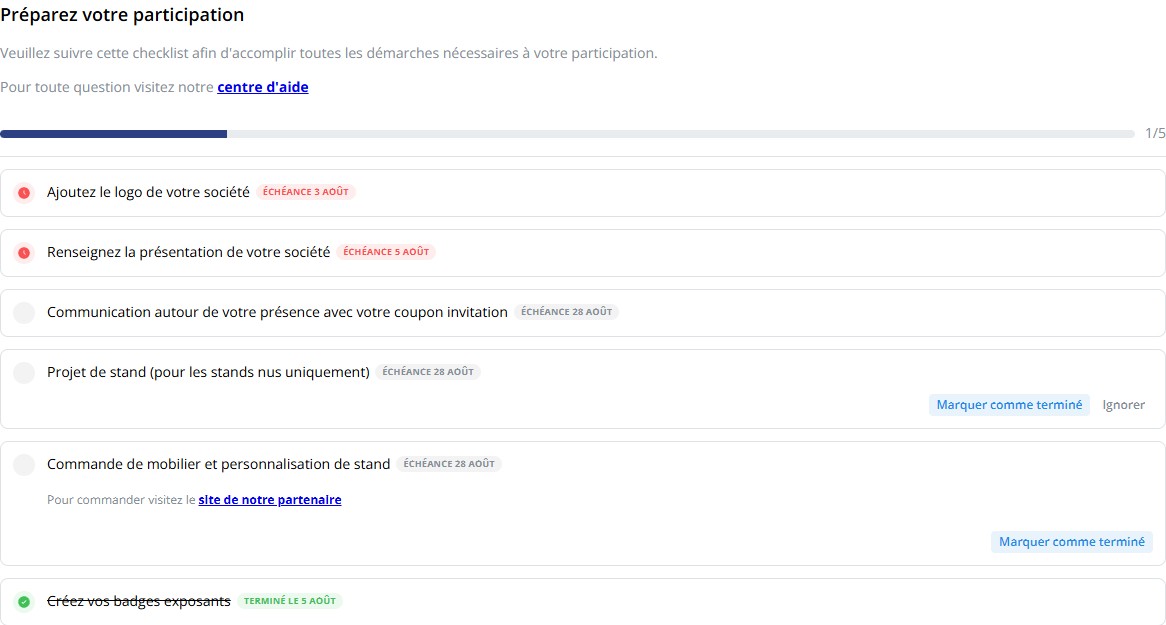
Rendu compact, sans séparation visuelle marquée entre les items.
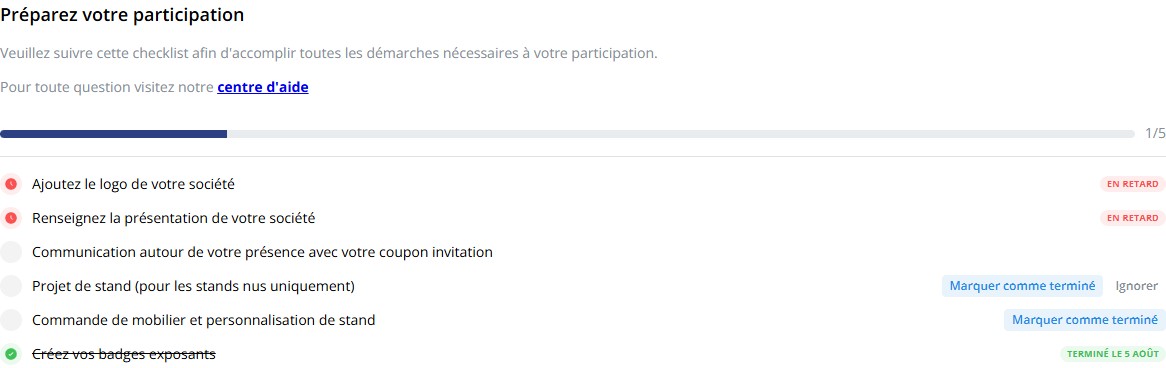
Les items sont répartis sur plusieurs colonnes.
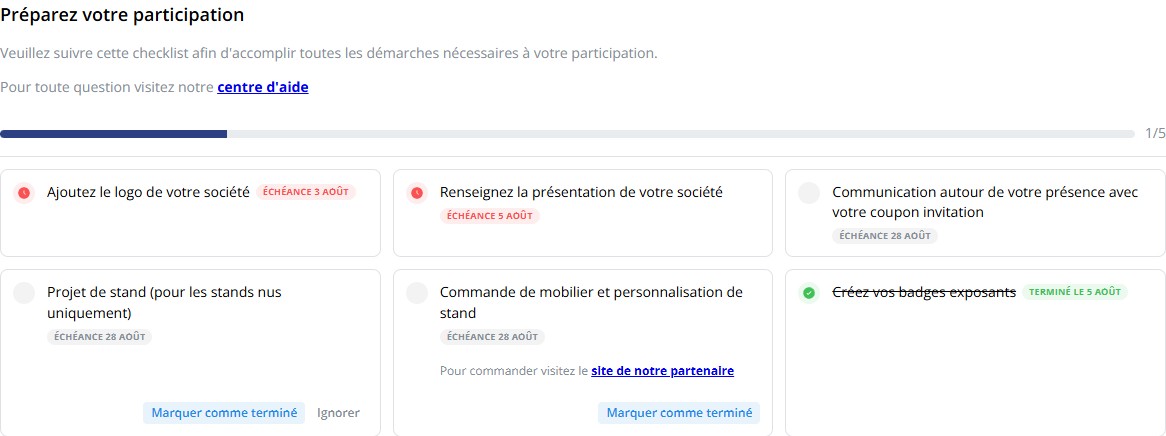
Ce que voit l’exposant
Section intitulée « Ce que voit l’exposant »Dans le portail, l’exposant retrouve, pour chaque item :
- un indicateur d’état (à faire, terminé, en retard) ;
- sa « Date d’échéance » si elle est définie, remplacée par « En retard » si la date est dépassée et l’item non terminé, ou par la date de réalisation une fois terminé ;
- les boutons « Marquer comme terminé » et, si l’item est optionnel, « Ignorer », pour les items de type Générique (manuel) ;
- une barre de progression globale (nombre d’items obligatoires terminés).
Les items de type Profil, Vouchers et Badges se terminent automatiquement dès que l’action correspondante est réalisée ailleurs dans le portail — l’exposant n’a rien à cocher lui-même pour ces items.
Cibler des campagnes selon la progression
Section intitulée « Cibler des campagnes selon la progression »L’état d’avancement d’une checklist peut être utilisé comme filtre lors du ciblage de campagnes email ou d’exports d’exposants :
| Champ | Utilisation |
|---|---|
checklist_complete |
Exposants ayant terminé toutes leurs checklists obligatoires. |
checklist_overdue |
Exposants ayant au moins un item en retard, toutes checklists confondues. |
checklist.{'{'}checklistId{'}'}.complete |
Progression sur une checklist précise. |
checklist.{'{'}checklistId{'}'}.overdue |
Retard sur une checklist précise. |
checklist.{'{'}checklistId{'}'}.item.{'{'}itemId{'}'} |
État d’un item précis. |
Utiliser la checklist dans un email
Section intitulée « Utiliser la checklist dans un email »Le contenu et la progression d’une checklist peuvent être insérés dans un
modèle d’email via des variables de fusion ({'{{'}checklist.<id>.html{'}}'}
pour le rendu de la checklist, {'{{'}checklist.<id>.progress{'}}'} pour la
progression). Voir Gérer les modèles
d’email pour la liste complète des
variables disponibles et leur insertion dans un modèle.