

Utiliser les commandes du bas de la sidebar
Le bas de la sidebar Eveos regroupe un raccourci de contexte, l’accès à votre profil et les commandes liées à l’affichage de l’interface.
Avant de commencer
Section intitulée « Avant de commencer »- Connectez-vous à Eveos.
Vue d’ensemble
Section intitulée « Vue d’ensemble »| Commande | Fonction visible |
|---|---|
| « Changer d’événement » | Depuis une session d’événement, revient à la liste des événements de l’organisateur. |
| « Changer d’organisateur » | Depuis l’espace d’un organisateur, ouvre « Choisissez un organisateur ». |
| Carte du profil | Affiche vos initiales (ou votre avatar), votre nom et votre adresse e-mail. Ouvre « Paramètres » > « Profil » dans un nouvel onglet. |
| « Change language » | Ouvre le choix de langue : « Français » ou « English ». |
| « Change theme » | Ouvre le choix d’affichage « Auto », « Light » ou « Dark ». |
| « Aide & Support » | Permet d’accéder à l’aide et au support Eveos. |
| « Déconnexion » | Termine votre session Eveos. |
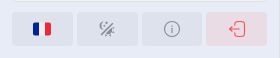
De gauche à droite : langue, thème, aide et déconnexion.
Changer de contexte
Section intitulée « Changer de contexte »Le raccourci affiché au-dessus du profil dépend de l’endroit où vous vous trouvez.
Depuis une session d’événement
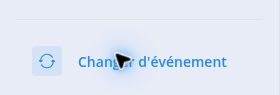
Section intitulée « Depuis une session d’événement »- Cliquez sur « Changer d’événement ».
- Eveos ouvre la page « Événements » de l’organisateur actuel.
- Sélectionnez l’événement que vous souhaitez consulter.
Depuis l’espace d’un organisateur
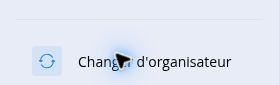
Section intitulée « Depuis l’espace d’un organisateur »- Cliquez sur « Changer d’organisateur ».
- Eveos ouvre « Choisissez un organisateur ».
- Sélectionnez l’organisateur que vous souhaitez consulter.
Ouvrir son profil
Section intitulée « Ouvrir son profil »- Repérez la carte contenant vos initiales, votre nom et votre adresse e-mail.
- Cliquez sur cette carte.
- Eveos ouvre « Paramètres » > « Profil » dans un nouvel onglet et affiche « Mon Profil ».
Pour connaître les champs disponibles, consultez Gérer son profil.
Pour comprendre le passage d’un événement à une session, consultez Introduction aux événements et Introduction aux sessions.
Changer la langue de l’interface
Section intitulée « Changer la langue de l’interface »- Cliquez sur « Change language », représenté par le drapeau de la langue actuelle.
- Sélectionnez « Français » ou « English ».
- Attendez le rafraîchissement de l’interface dans la langue sélectionnée.
La langue actuellement utilisée est désactivée dans le menu.
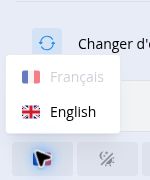
Les deux langues visibles sont « Français » et « English ».
Changer le thème d’affichage
Section intitulée « Changer le thème d’affichage »- Cliquez sur « Change theme ».
- Choisissez « Auto », « Light » ou « Dark ».
Le thème sélectionné est désactivé dans le menu. Le choix « Dark » applique immédiatement un affichage sombre.
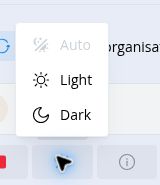
Options de thème visibles dans Eveos.
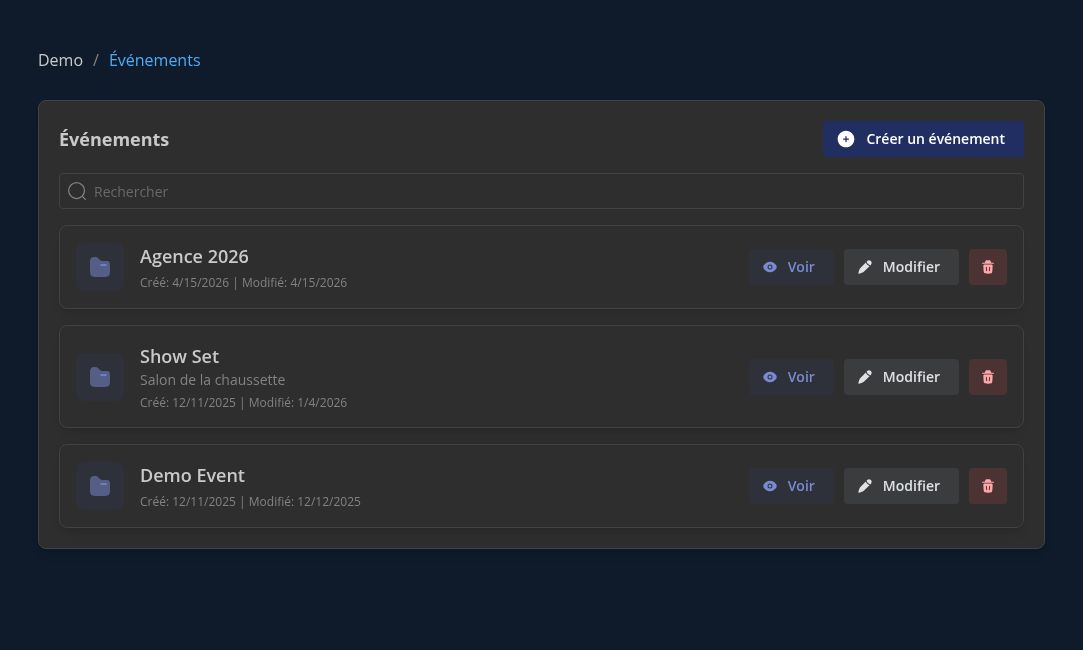
Exemple de l’interface avec le thème « Dark ».
Aide et déconnexion
Section intitulée « Aide et déconnexion »Aide & Support
Section intitulée « Aide & Support »Cliquez sur « Aide & Support » pour accéder à l’aide et au support Eveos.
Déconnexion
Section intitulée « Déconnexion »Cliquez sur « Déconnexion » lorsque vous avez terminé votre session Eveos.