

Concevoir un modèle de badge
Les « Modèles de badges » définissent la taille, le contenu et les données imprimées sur les badges d’une session.
Ouvrir les modèles de badges
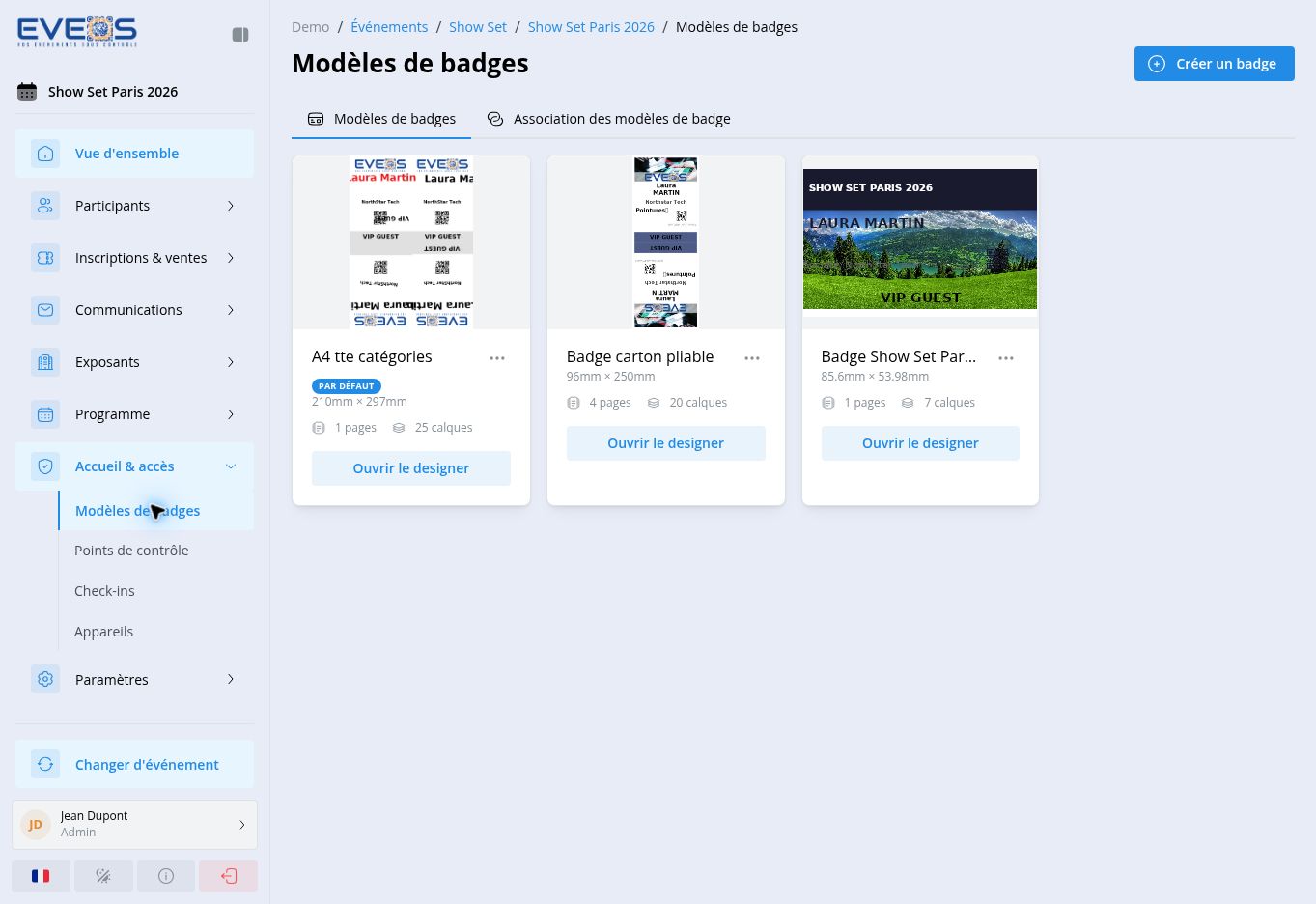
Section intitulée « Ouvrir les modèles de badges »Dans une session, ouvrez « Accueil & accès » > « Modèles de badges ». Chaque carte indique les dimensions, le nombre de pages et le nombre de calques du modèle ; le modèle par défaut porte le badge « Par défaut ». Cliquez sur « Ouvrir le designer » pour modifier un modèle existant. Le menu de chaque carte permet de « Modifier », « Dupliquer », « Définir par défaut » ou « Supprimer » le modèle.
Créer un modèle
Section intitulée « Créer un modèle »- Cliquez sur « Créer un badge ».
- Dans « Choisir un format de badge », sélectionnez le format de départ.
- Cliquez sur « Créer le badge ».
- Remplacez « New Badge » par un nom explicite dans la barre supérieure.
Les formats proposés comprennent :
| Groupe | Formats visibles |
|---|---|
| Cartes | CR80, CR80 Portrait, CR80 Trou rond, CR80 Fente, CR80 Portrait Trou et CR80 Portrait Fente. |
| Formats papier | A7, A6, A5 et A4, en portrait ou paysage. |
| Paravent / Fanfold | Paravent 96 × 250 mm, avec pli et trous. |
Le format et les dimensions restent modifiables dans les propriétés de la page.
Repérer les zones du designer
Section intitulée « Repérer les zones du designer »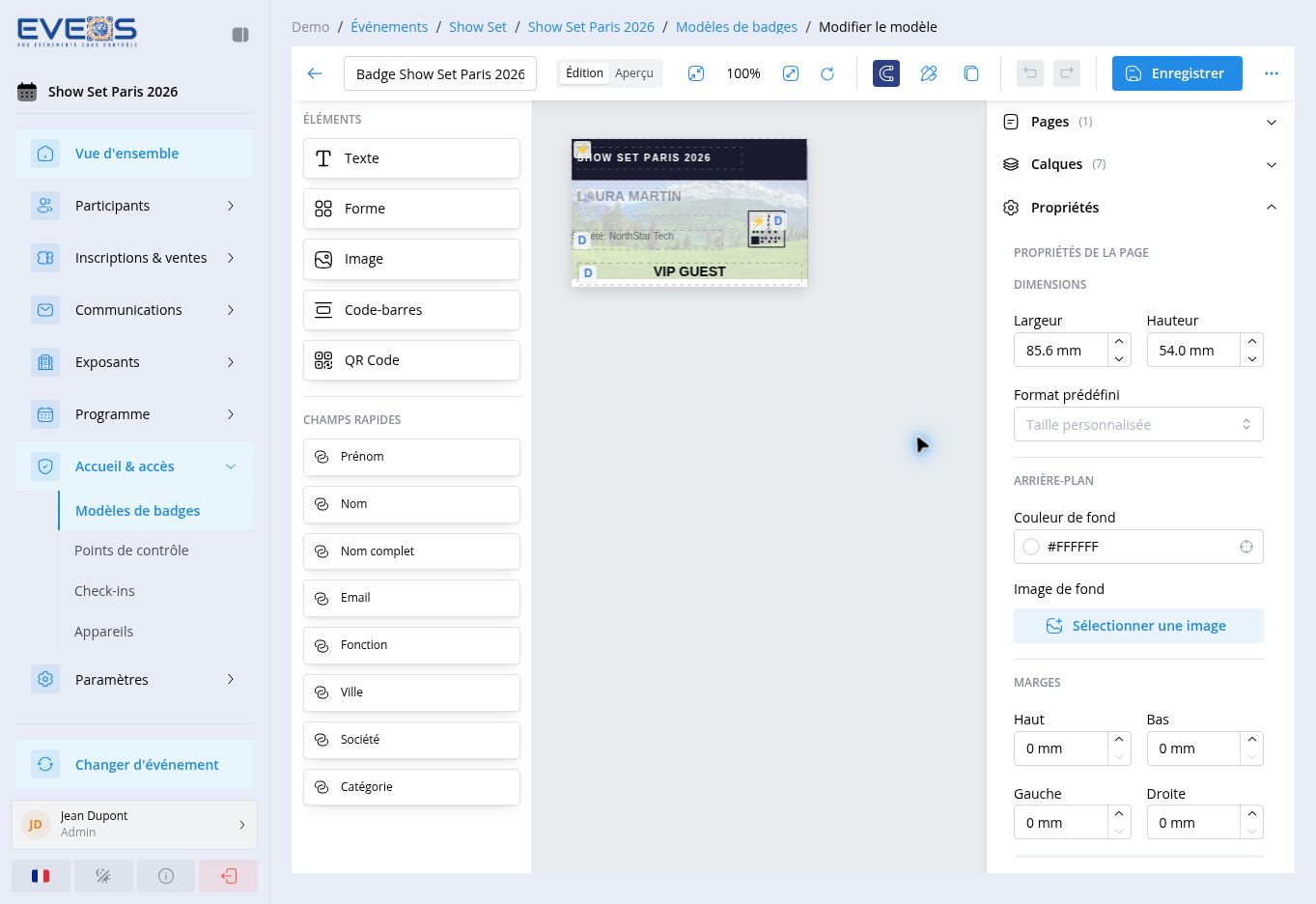
| Zone | Utilisation |
|---|---|
| Éléments | Ajouter du texte, une forme, une image, un code-barres ou un QR Code. |
| Champs rapides | Ajouter directement Prénom, Nom, Nom complet, Email, Fonction, Ville, Société ou Catégorie. |
| Pages | Gérer les différentes faces ou pages du badge. |
| Calques | Sélectionner et ordonner les objets présents sur la page. |
| Propriétés | Régler la géométrie, le style, les données et les conditions de l’objet sélectionné. |
| Édition / Aperçu | Passer de la construction du modèle à son rendu avec les données d’aperçu. |
Configurer la page
Section intitulée « Configurer la page »Sans calque sélectionné, le panneau « Propriétés de la page » permet de :
- saisir la largeur et la hauteur en millimètres ou choisir un format prédéfini ;
- choisir la couleur et l’image d’arrière-plan ;
- définir les marges haute, basse, gauche et droite ;
- ouvrir les « Règles de visibilité de page ».
Ouvrez « Pages » pour gérer un modèle de plusieurs pages. Le nombre affiché à côté du titre correspond au nombre de pages du modèle.
Ajouter et organiser des calques
Section intitulée « Ajouter et organiser des calques »- Cliquez sur un type d’élément ou un « Champ rapide » pour l’ajouter.
- Sélectionnez l’objet sur le badge ou dans « Calques ».
- Déplacez-le sur la zone de travail et utilisez les poignées pour ajuster sa taille.
- Dans la liste des calques, utilisez la poignée pour changer l’ordre. Les commandes de la ligne permettent d’afficher ou masquer, verrouiller, dupliquer ou supprimer le calque.
- Ouvrez « Propriétés » pour terminer sa configuration.
Régler un calque
Section intitulée « Régler un calque »Modifiez le nom du calque, sa position X et Y, sa largeur, sa hauteur, sa rotation et son opacité. « Règles conditionnelles » permet d’adapter l’affichage du calque aux données du badge.
Les réglages disponibles dépendent du type de calque sélectionné. Utilisez cet onglet pour la présentation du texte, de la forme, de l’image ou du code.
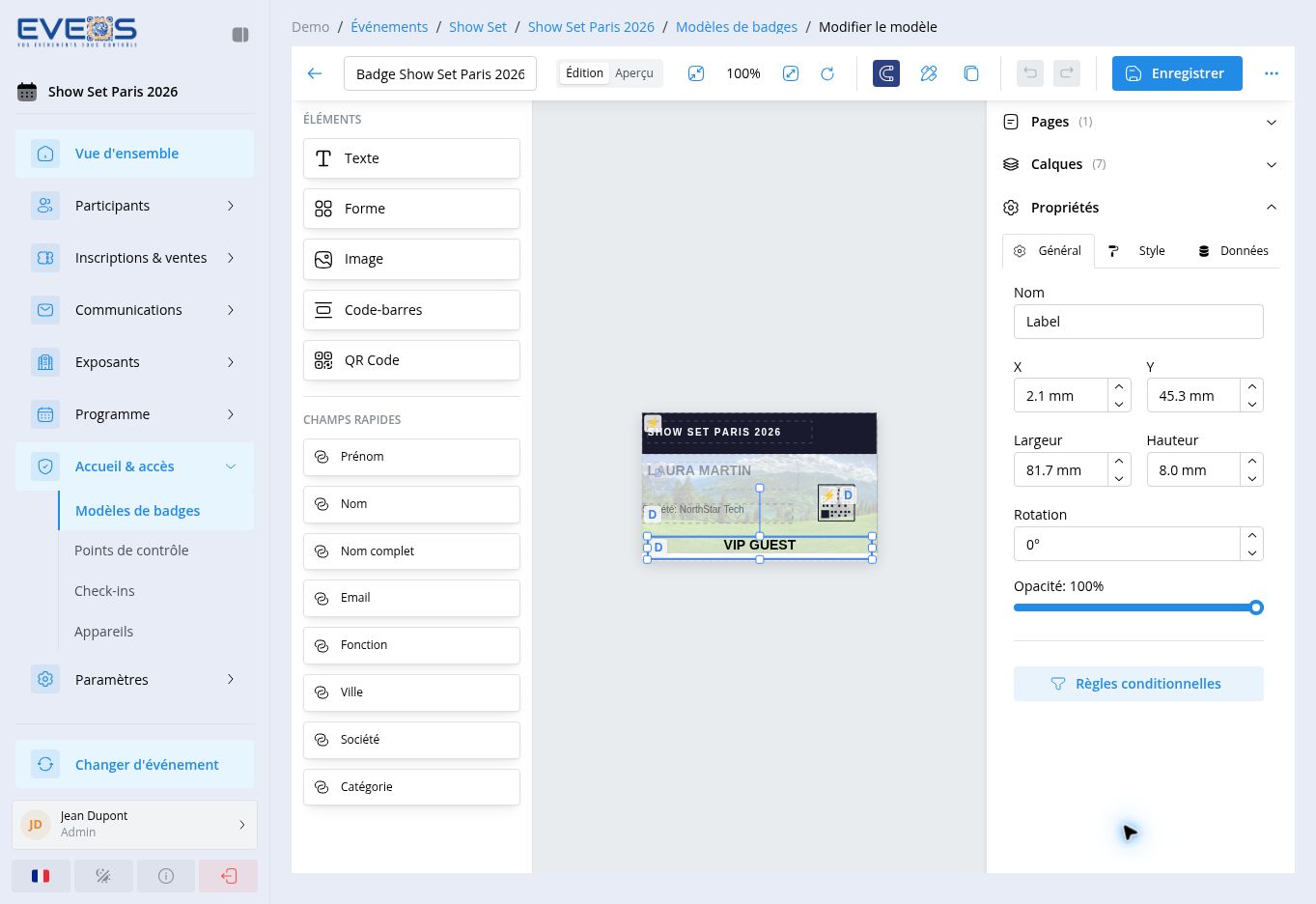
Reliez le calque à une donnée avec « Liaison simple » ou construisez un contenu combiné avec « Expression template ».
Relier un texte aux données
Section intitulée « Relier un texte aux données »Liaison simple
Section intitulée « Liaison simple »- Sélectionnez un calque de texte et ouvrez « Données ».
- Laissez « Liaison simple » sélectionné.
- Choisissez le « Champ de données ».
- Ajoutez une « Valeur par défaut » si le badge doit afficher un texte lorsque la donnée est vide.
- Appliquez une transformation, un préfixe, un suffixe ou une longueur maximale si nécessaire.
L’éditeur affiche la « Valeur actuelle » afin de contrôler immédiatement le résultat de la liaison.
Expression template
Section intitulée « Expression template »Utilisez une expression lorsqu’un même calque doit combiner plusieurs champs ou appliquer plusieurs transformations.
- Sélectionnez « Expression template », puis « Utiliser une expression ».
- Dans « Éditeur d’expressions », insérez les champs proposés sous « Person », « Company », « Category », « Session » ou « Custom Fields ».
- Ajoutez les transformations de texte, de style ou de tableau nécessaires.
- Contrôlez le résultat dans « Aperçu », puis cliquez sur « Enregistrer » dans la fenêtre.
L’aide de l’éditeur présente notamment ces syntaxes :
{{field}}{{field | uppercase}}{{field | uppercase | bold}}{{field | color:#FF0000}}{{arrayField | separator:";"}}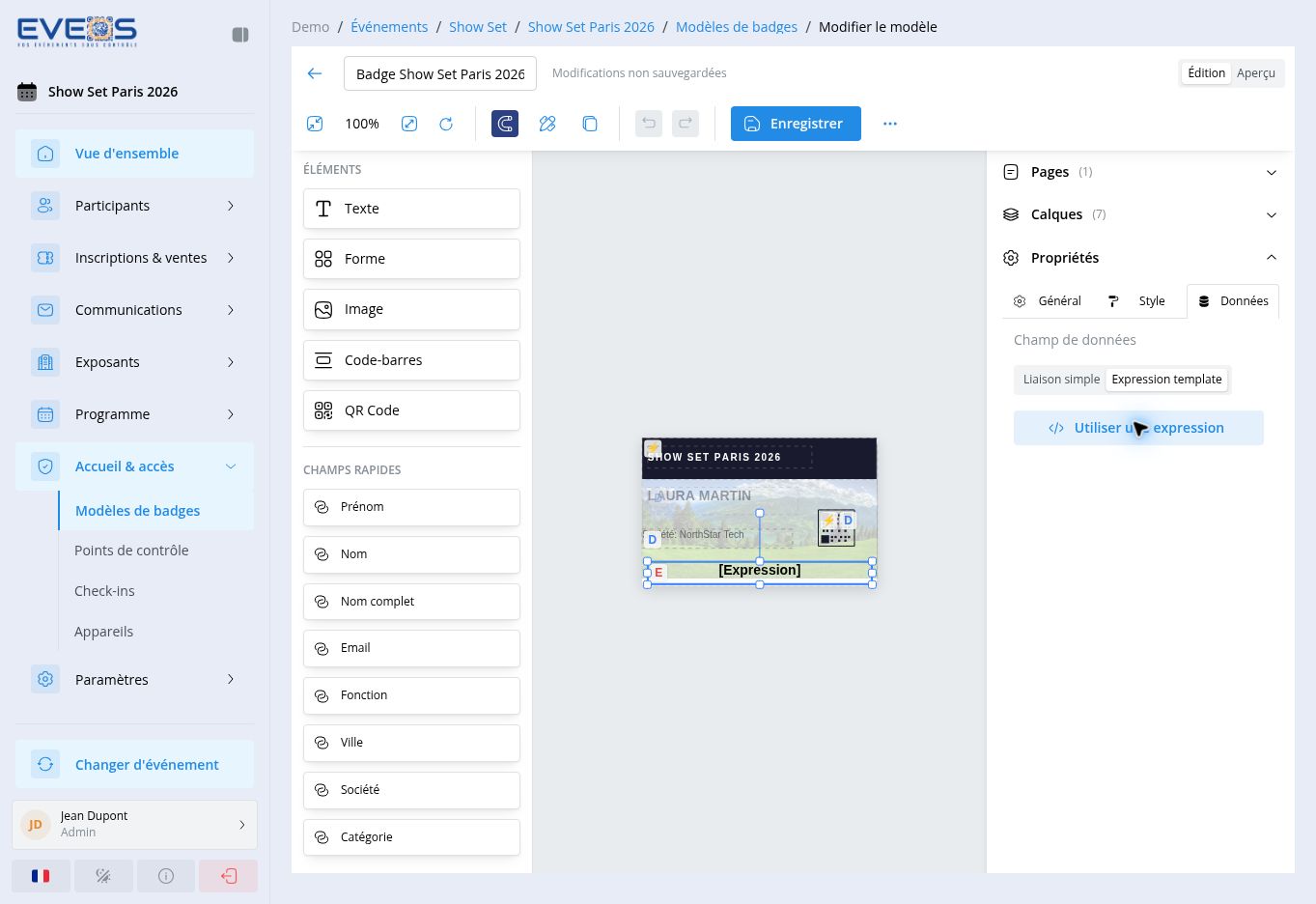
Vérifier et enregistrer
Section intitulée « Vérifier et enregistrer »- Ouvrez « Aperçu ».
- Vérifiez chaque page, les champs vides, les textes transformés, les images, le code-barres et le QR Code.
- Revenez à « Édition » pour corriger les calques.
- Cliquez sur « Enregistrer ».
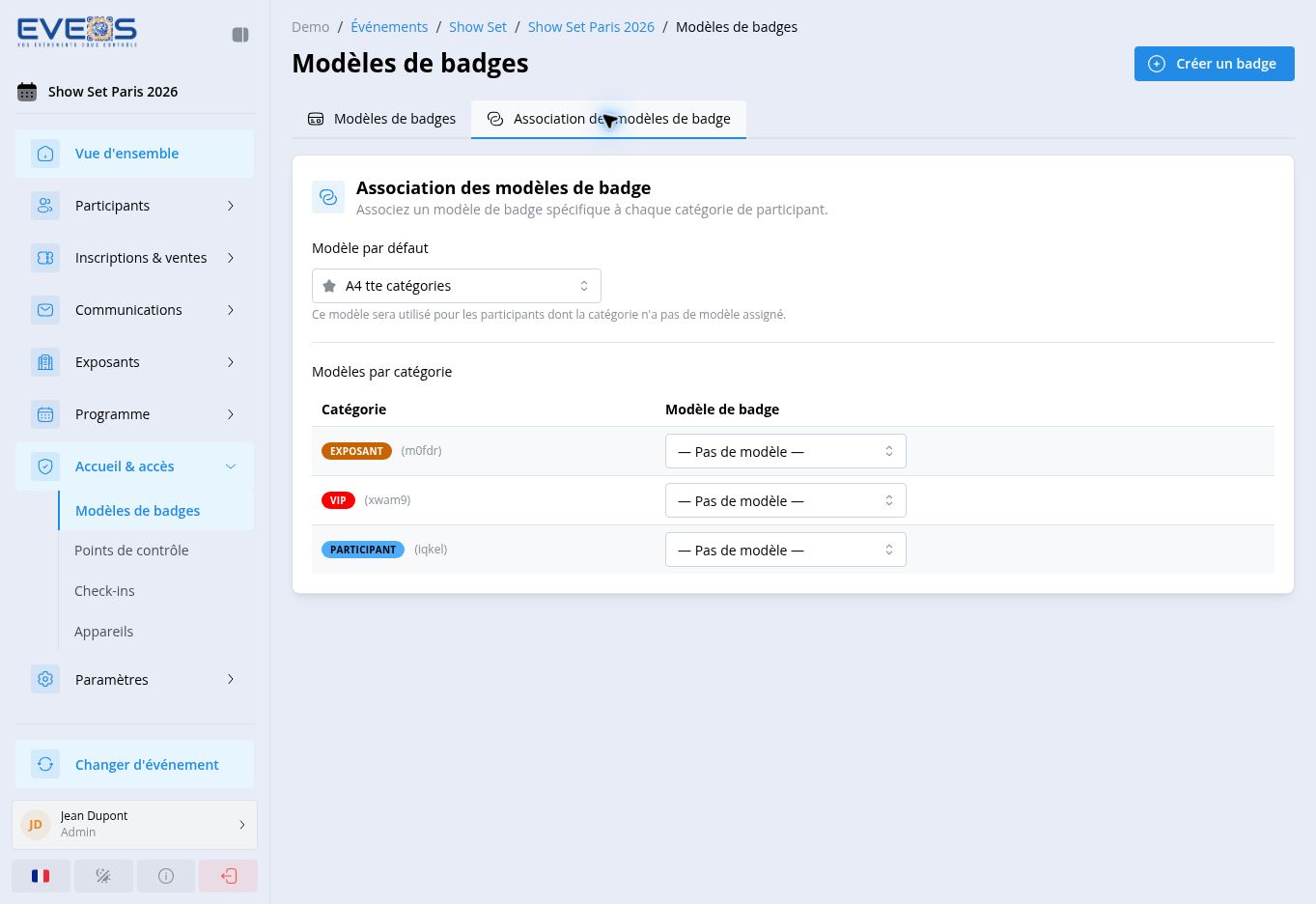
Associer les modèles aux catégories
Section intitulée « Associer les modèles aux catégories »Revenez à « Modèles de badges », puis ouvrez « Association des modèles de badge ».
- Choisissez le « Modèle par défaut ».
- Dans « Modèles par catégorie », choisissez un autre modèle pour les catégories qui nécessitent un badge différent.
- Laissez « — Pas de modèle — » lorsqu’une catégorie doit conserver le modèle par défaut.
Utiliser les badges
Section intitulée « Utiliser les badges »Une fois les modèles associés, les badges sont exploitables à plusieurs endroits :
- depuis la liste des participants, imprimez un badge unitaire ou lancez une impression en lot (un PDF regroupant les badges ; les participants sans modèle associé ou non validés sont ignorés) ;
- dans un template d’email, la variable
{{badgeUrl}}fournit le lien vers le badge du participant ; - dans un portail exposant, le composant Badges List permet aux exposants de télécharger leurs badges individuellement ou en archive.