

Gérer le programme
Le module « Programme » permet de construire l’agenda d’une session : conférences, keynotes, ateliers, tables rondes… Chaque élément possède un horaire, un lieu, une catégorie et des intervenants.
La section « Programme » de la sidebar regroupe quatre pages :
- « Programme » — les éléments du programme (interventions) ;
- « Intervenants » — les personnes qui interviennent ;
- « Lieux » — salles, scènes, stands et autres espaces ;
- « Catégories programme » — les catégories pour classer et colorer les éléments.
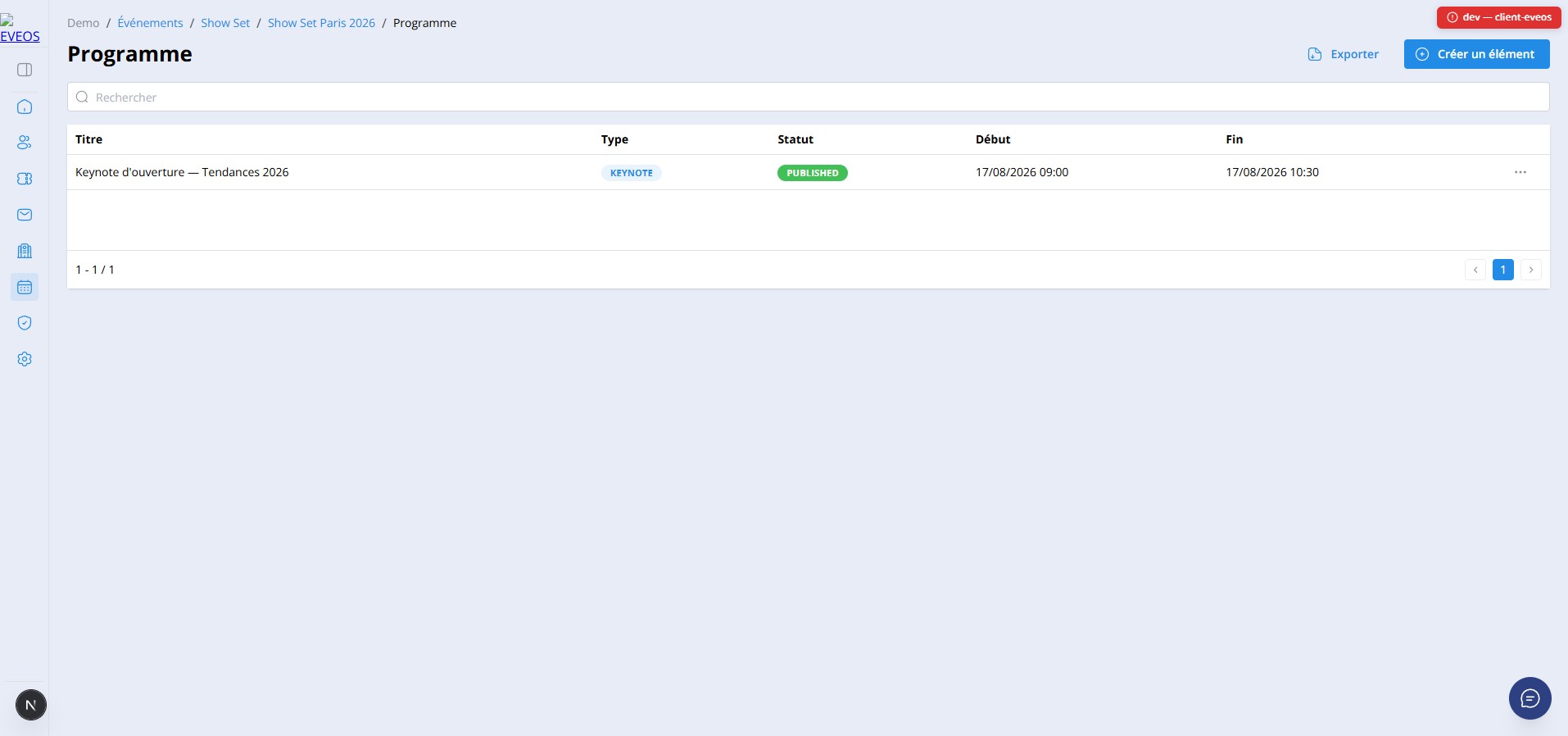
Créer un élément de programme
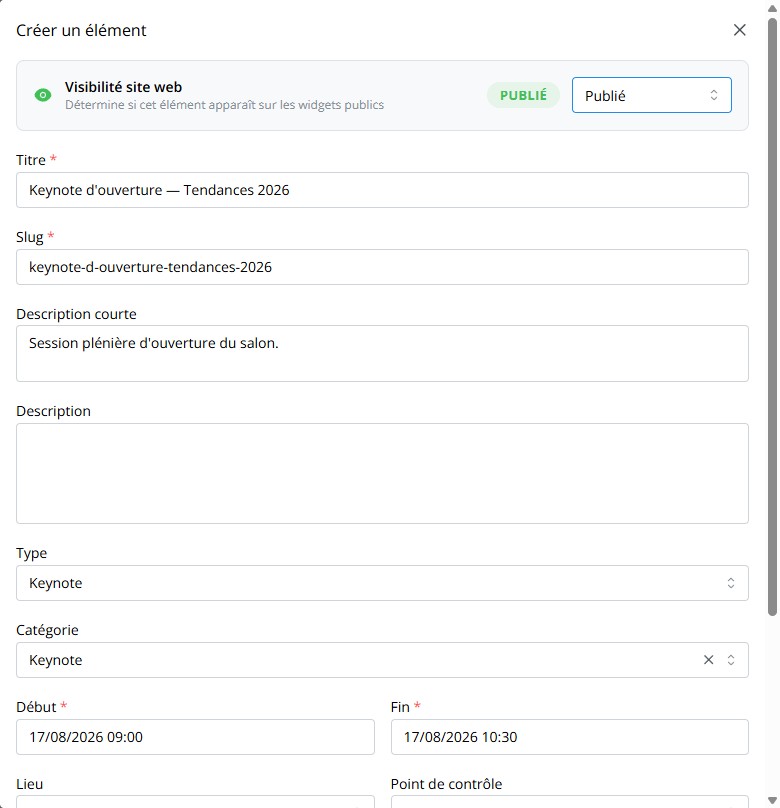
Section intitulée « Créer un élément de programme »- Ouvrez « Programme » dans la sidebar de la session, puis cliquez sur « Créer un élément ».
- Saisissez le « Titre » — le « Slug » est généré automatiquement.
- Choisissez le « Type » (Conférence, Atelier, Keynote, Table ronde, Networking, Pause, Cérémonie, Divertissement ou Autre) et éventuellement une « Catégorie ».
- Définissez le « Début » et la « Fin » — la fin doit être postérieure au début.
- Sélectionnez un « Lieu » et, si besoin, une « Capacité » et un « Point de contrôle » pour le contrôle d’accès.
- Réglez la « Visibilité site web » sur « Publié » pour que l’élément apparaisse sur les widgets publics, puis cliquez sur « Créer ».
Assigner des intervenants
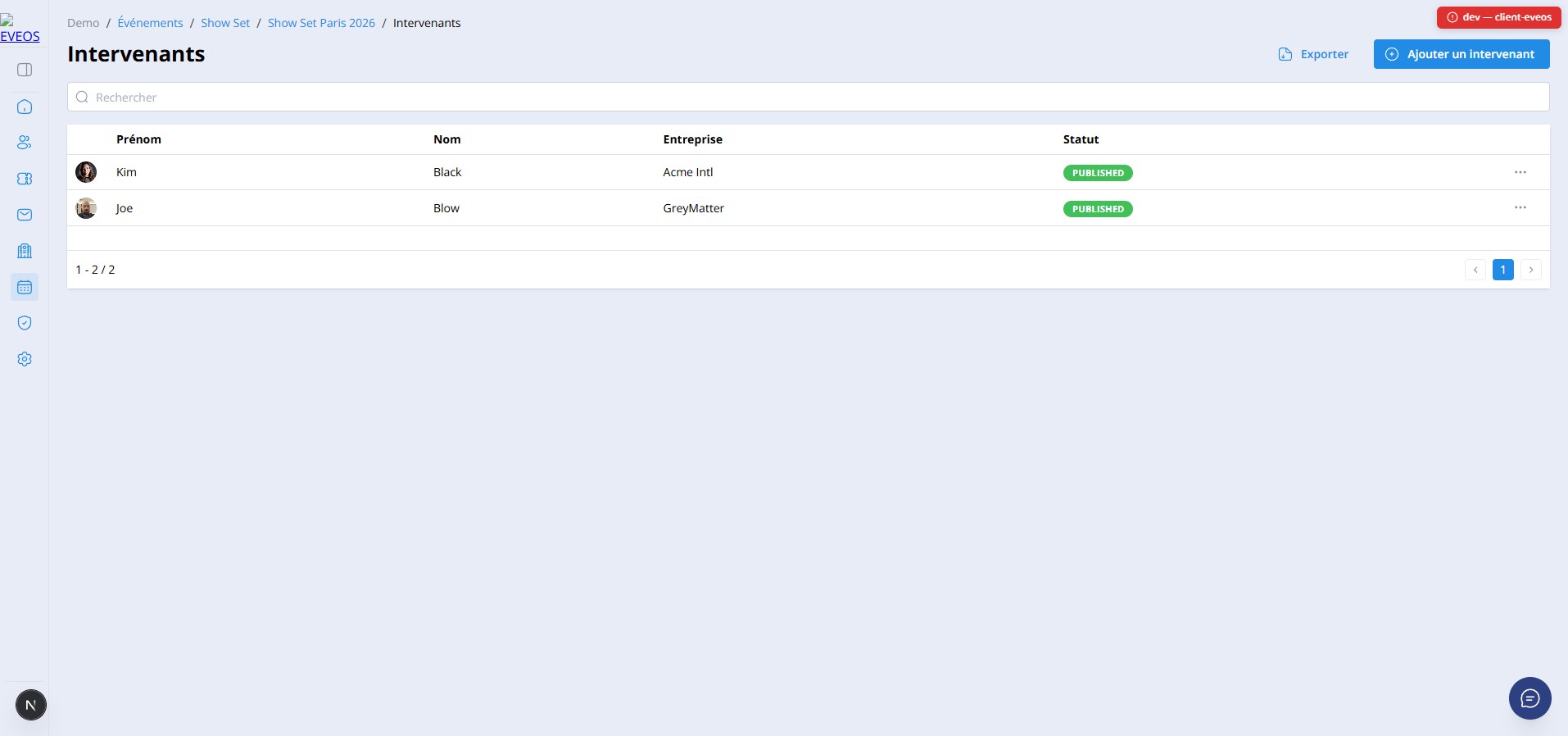
Section intitulée « Assigner des intervenants »Les intervenants sont d’abord créés dans la page « Intervenants » (nom, entreprise, photo, biographie, réseaux sociaux), puis assignés aux éléments du programme.
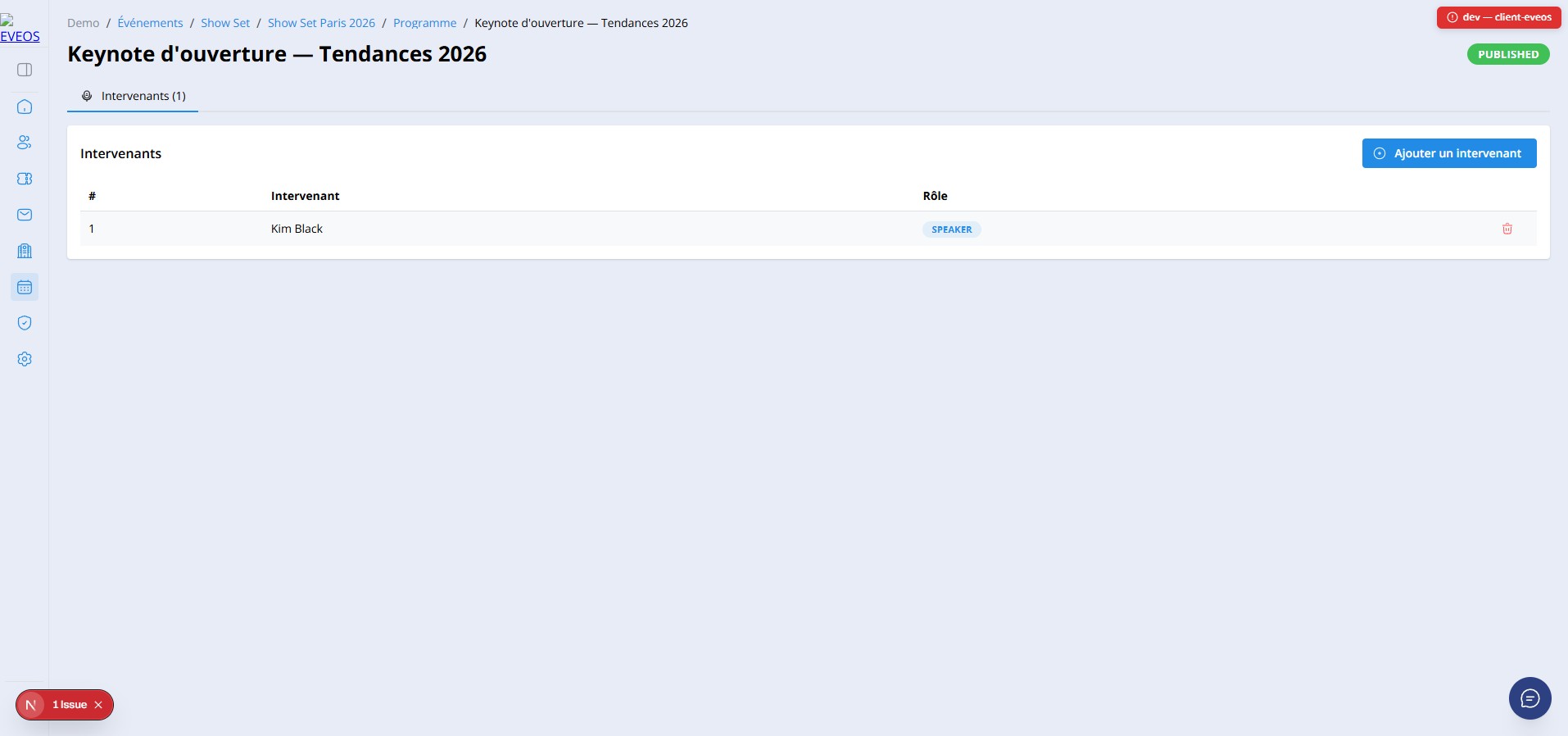
- Dans la liste du programme, ouvrez le menu « ⋯ » d’un élément et choisissez « Intervenants ».
- Cliquez sur « Ajouter un intervenant ».
- Sélectionnez l’intervenant et son « Rôle » : Intervenant, Co-intervenant, Modérateur ou Animateur.
- Cliquez sur « Ajouter ».
Gérer les lieux
Section intitulée « Gérer les lieux »La page « Lieux » recense les espaces de la session : Salle, Hall, Scène, Stand, Extérieur, Hall d’entrée, Virtuel ou Autre. Chaque lieu peut avoir une capacité, une adresse et un lieu parent pour construire une hiérarchie (par exemple une salle dans un hall).
Gérer les catégories
Section intitulée « Gérer les catégories »Les « Catégories programme » permettent de classer les éléments et de leur associer une couleur et une icône, utiles pour distinguer les types de contenus dans l’agenda.
Comment vos dates et heures sont interprétées
Section intitulée « Comment vos dates et heures sont interprétées »Quand vous importez un fichier contenant des dates et des heures (programme de conférences, mais aussi tout autre import avec des horaires), Eveos doit savoir à quel moment précis correspond « 10:00 ». Voici la règle : les heures de votre fichier sont toujours lues comme des heures locales de votre événement.
L’heure locale de votre événement fait référence
Section intitulée « L’heure locale de votre événement fait référence »Chaque session possède un fuseau horaire, défini dans ses paramètres (par exemple Europe/Paris). C’est ce fuseau qui sert de référence à l’import.
Vous n’avez donc rien à convertir : vous saisissez l’heure telle qu’elle sera vécue sur place, Eveos s’occupe du reste.
Exemples pour une session configurée en Europe/Paris :
| Valeur dans votre fichier | Résultat affiché dans Eveos |
|---|---|
04/11/2026 10:00 |
4 novembre 2026 à 10:00 (heure de Paris) |
04/11/2026 14h30 |
4 novembre 2026 à 14:30 (heure de Paris) |
04/11/2026 |
4 novembre 2026 à 00:00 (heure de Paris) |
Vérifiez le fuseau horaire avant d’importer
Section intitulée « Vérifiez le fuseau horaire avant d’importer »Le fuseau horaire de la session détermine la façon dont vos horaires sont enregistrés. Contrôlez-le dans les paramètres de la session avant de lancer l’import : un événement à Montréal ou à Dubaï n’utilise évidemment pas le même fuseau qu’un événement à Paris.
Formats de date acceptés
Section intitulée « Formats de date acceptés »Vous n’avez pas besoin d’un format unique : les écritures courantes sont reconnues automatiquement.
| Valeur dans votre fichier | Interprétation |
|---|---|
04/11/2026 10:00 |
4 novembre 2026 à 10:00 |
04-11-2026 |
4 novembre 2026 à 00:00 |
04/11/2026 10h30 |
4 novembre 2026 à 10:30 |
2026-11-04T10:00 |
4 novembre 2026 à 10:00 (format ISO) |
4 novembre 2026 |
4 novembre 2026 à 00:00 (libellé français) |
4 novembre 2026 9h |
4 novembre 2026 à 09:00 |
En cas d’ambiguïté entre le jour et le mois, le jour est toujours lu en
premier, selon l’usage français : 04/11/2026 correspond au
4 novembre, jamais au 11 avril.
Cellules Excel au format Date/Heure
Section intitulée « Cellules Excel au format Date/Heure »Si votre fichier Excel contient de vraies cellules au format Date ou Date/Heure, elles sont lues telles quelles, avec leur heure. Aucune mise en forme particulière n’est nécessaire : inutile de convertir vos cellules en texte avant l’import.
Cas avancé : dates avec fuseau horaire explicite
Section intitulée « Cas avancé : dates avec fuseau horaire explicite »Si une date de votre fichier précise déjà son propre décalage horaire, celui-ci est respecté tel quel et le fuseau de la session n’est pas appliqué. C’est typiquement le cas des fichiers exportés depuis un autre outil.
| Valeur dans votre fichier | Résultat |
|---|---|
2026-11-04T10:00:00+02:00 |
10:00 en heure d’Europe centrale d’été, soit 09:00 à Paris |
2026-11-04T10:00:00Z |
10:00 en heure universelle (UTC), soit 11:00 à Paris |
Les horaires semblent décalés ?
Section intitulée « Les horaires semblent décalés ? »Si, après l’import, tous vos horaires apparaissent décalés d’une heure ou deux :
- Ouvrez les paramètres de la session et vérifiez le fuseau horaire de l’événement ; corrigez-le si besoin.
- Réimportez le même fichier en choisissant l’option de mise à jour des doublons.
- Les horaires sont recalculés et remplacés, sans créer de doublons.