

Importer des participants
L’assistant d’import charge un fichier de contacts et le transforme en participants de la session, en six étapes : « Upload », « Mapping », « Dédoublonnage », « Options », « Récapitulatif » et « Progression ».
Démarrer un import
Section intitulée « Démarrer un import »- Dans « Participants », ouvrez « Imports ».
- Cliquez sur « Nouvel import ».
- Saisissez un « Nom de l’import » pour le retrouver dans l’historique.
- Cliquez sur « Choose File » et sélectionnez le fichier.
- Cliquez sur « Suivant ».
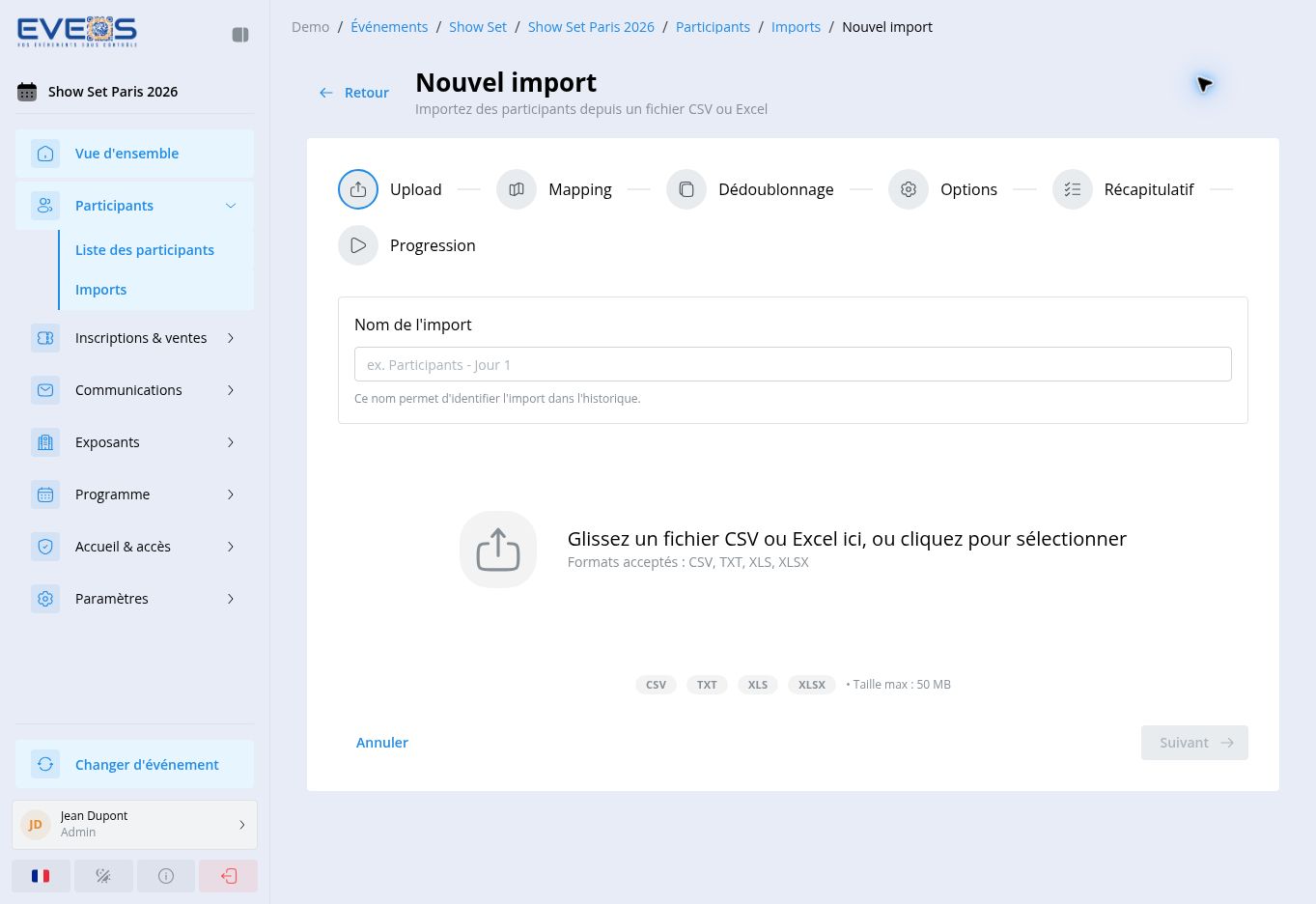
Les formats acceptés sont CSV, TXT, XLS et XLSX, avec une taille maximale de 50 MB.
Étape « Mapping »
Section intitulée « Étape « Mapping » »Cette étape associe chaque colonne du fichier à un champ participant (identité, société, catégorie, champs personnalisés…) :
- des suggestions automatiques proposent un mapping d’après les en-têtes du fichier ; vous pouvez les relancer ou ajuster chaque colonne à la main ;
- chaque colonne peut recevoir une transformation et une valeur par défaut utilisée quand la cellule est vide ;
- l’option d’écrasement force la valeur par défaut pour toutes les lignes, même remplies ;
- des champs manuels peuvent être ajoutés sans colonne source : la valeur saisie s’applique alors à tout le lot (par exemple forcer une catégorie ou une origine commune).
Étape « Dédoublonnage »
Section intitulée « Étape « Dédoublonnage » »Le dédoublonnage compare les lignes importées aux participants existants :
- Activez le dédoublonnage et choisissez les critères de correspondance (par exemple l’e-mail), avec l’option d’ignorer la casse.
- Choisissez l’action en cas de doublon : « Ignorer la ligne », « Mettre à jour l’existant », « Créer quand même » ou « Marquer comme erreur ».
- Si vous mettez à jour l’existant, précisez la stratégie : « Remplacer toutes les valeurs », « Écraser avec valeurs non vides » ou « Conserver les valeurs existantes ».
- Choisissez l’action « Si aucune correspondance » : « Créer une nouvelle fiche » (comportement par défaut), « Ignorer la ligne » ou « Marquer comme erreur ».
Si aucun critère n’est défini, un avertissement demande une confirmation explicite avant de poursuivre.
Étape « Options »
Section intitulée « Étape « Options » »Les dernières options portent sur le lot complet :
- Catégorie par défaut appliquée aux lignes sans catégorie ;
- Marquer comme inscrits pour donner directement le statut « Inscrit » aux participants importés ;
- Arrêter à la première erreur pour interrompre le traitement dès qu’une ligne échoue ;
- Notification par e-mail à la fin de l’import ;
- Origine : texte libre enregistré comme source des contacts créés.
Récapitulatif et progression
Section intitulée « Récapitulatif et progression »Le « Récapitulatif » résume le fichier, le mapping, le dédoublonnage et les options avant de lancer le traitement. La « Progression » suit ensuite l’avancement ligne par ligne.
Une mise à jour qui ne modifie effectivement aucun champ (valeurs déjà à jour) est comptée séparément dans « Déjà à jour », plutôt que dans « Mis à jour ». Les lignes concernées, ainsi que celles ignorées faute de correspondance, portent un avertissement regroupé par message dans le Récapitulatif — pratique pour repérer avant de lancer l’import les lignes qui n’auront aucun effet.
Suivre les imports
Section intitulée « Suivre les imports »La page « Import de participants » conserve l’historique avec le fichier, le nombre de lignes, les contacts créés ou mis à jour, les erreurs et le statut. Les états affichés comprennent « En attente », « Validé (erreurs) » et « Terminé ».