Configurer les paiements et communications
Ces réglages se trouvent dans « Paramètres » au niveau de l’organisateur. Ils couvrent les intégrations de paiement, les domaines vérifiés et les adresses d’expédition utilisées pour les communications.
Y accéder
Section intitulée « Y accéder »Ces réglages sont définis au niveau de l’organisateur : ils ne se trouvent ni dans les paramètres d’un événement ni dans ceux d’une session.
- Depuis une session, revenez au niveau de l’organisateur : cliquez sur « Événements » dans le chemin de fer en haut de la page, ou sur « Changer d’événement » en bas de la sidebar.
- Dans la sidebar de l’organisateur, ouvrez la section « Paramètres ».
- Ouvrez la page souhaitée : « Paiements », « Domaines » ou « Expéditeurs ».
Pour comprendre la répartition des réglages entre organisateur, événement et session, consultez Où se trouvent les réglages.
La page « Paiements » affiche les intégrations de paiement et leur statut. Deux prérequis doivent être remplis avant d’ajouter une intégration : des informations légales complètes et la signature du contrat de délégation de facturation. Utilisez « Compléter les informations » et « Signer le contrat » pour les traiter ; le bouton « Ajouter une intégration » reste désactivé tant qu’ils ne sont pas remplis.
L’intégration proposée est Stripe, avec deux modes de connexion : la création d’un nouveau compte (Express) ou la liaison d’un compte Stripe existant (OAuth). Chaque intégration affiche son état (active, restreinte, configuration en attente, inactive) et propose des actions : terminer la configuration, ouvrir le tableau de bord Stripe, synchroniser le statut, définir par défaut, déconnecter ou supprimer.
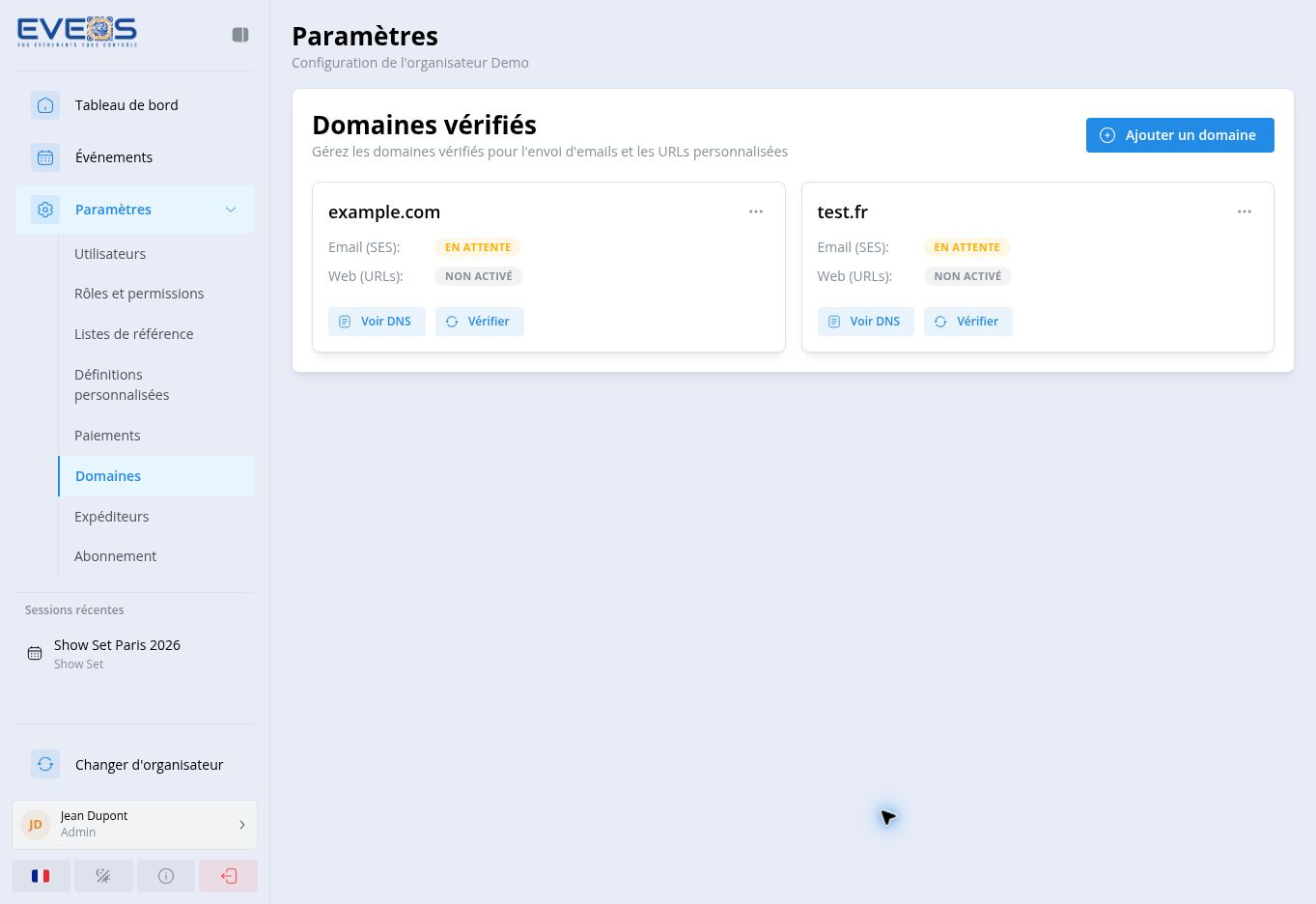
- Ouvrez « Domaines », puis cliquez sur « Ajouter un domaine ».
- Saisissez le « Domaine ».
- Activez « Email (SES/DKIM) » pour l’envoi depuis ce domaine et/ou « Web (URLs personnalisées) ».
- Cliquez sur « Ajouter ».
- Utilisez ensuite « Voir DNS » pour consulter les enregistrements à configurer, puis « Vérifier ».
Chaque domaine affiche son état de vérification : non actif, en attente, vérifié ou échec.
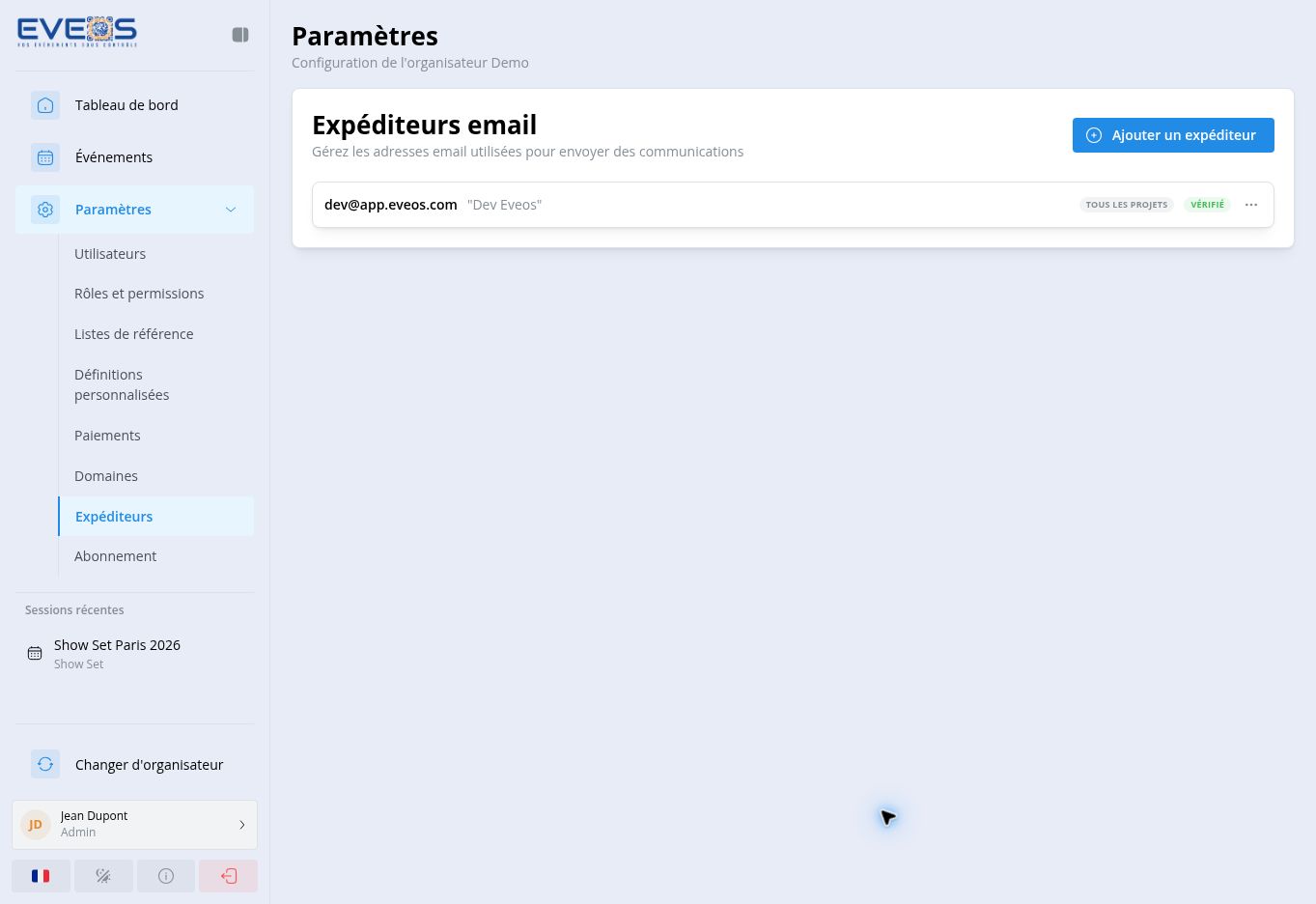
- Ouvrez « Expéditeurs », puis cliquez sur « Ajouter un expéditeur ».
- Renseignez l’adresse « Email » et le « Nom d’affichage ».
- Ajoutez une adresse « Répondre à » si nécessaire.
- Choisissez la disponibilité pour tous les projets ou des projets spécifiques.
- Activez l’option d’expéditeur par défaut si cette adresse doit être proposée en priorité.
- Cliquez sur « Ajouter ».
La liste indique si chaque adresse est vérifiée et sur quels projets elle est disponible. Chaque carte permet de vérifier ou relancer la vérification, de définir l’adresse par défaut (une fois vérifiée) ou de la supprimer — sauf l’expéditeur par défaut. L’adresse email ne se modifie pas après création ; seuls le nom d’affichage, l’adresse de réponse et la disponibilité restent modifiables.