

Configurer les portails exposants
Un portail exposant regroupe les pages et les outils utilisés par un exposant pour préparer sa participation à une session.
Créer un portail
Section intitulée « Créer un portail »- Dans une session, ouvrez « Exposants » > « Portails exposants ».
- Cliquez sur « Créer un portail ».
- Saisissez le « Nom » et l’« URL Slug ».
- Ajoutez une « Description » si elle facilite l’identification du portail.
- Laissez « Activé » sélectionné lorsque le portail doit être accessible.
- Cliquez sur « Créer ».
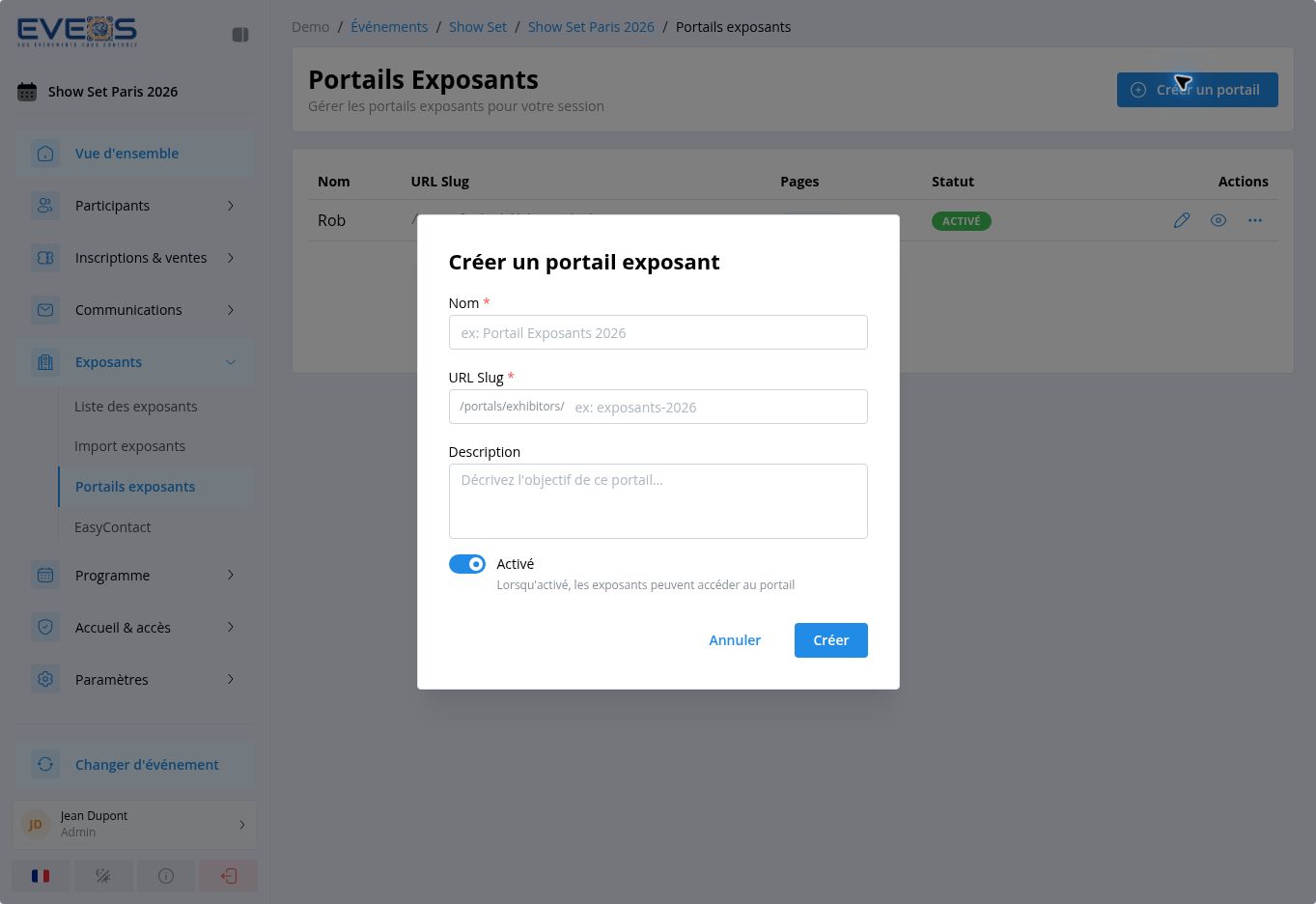
La liste affiche le nom, l’URL, le nombre de pages et le statut de chaque portail. Depuis la liste, un portail peut être activé, désactivé ou prévisualisé à son URL publique. Ouvrez une ligne pour accéder au concepteur.
Paramètres du portail
Section intitulée « Paramètres du portail »Les paramètres du concepteur sont organisés en quatre onglets :
- Général : nom, slug, description, type de menu et langue par défaut ;
- Accès : activation du portail, dates d’ouverture et de fermeture, et restriction à certaines catégories d’exposants ;
- Image de marque : visuels et couleurs du portail ;
- Emails : modèles utilisés par le portail.
Repérer les zones du concepteur
Section intitulée « Repérer les zones du concepteur »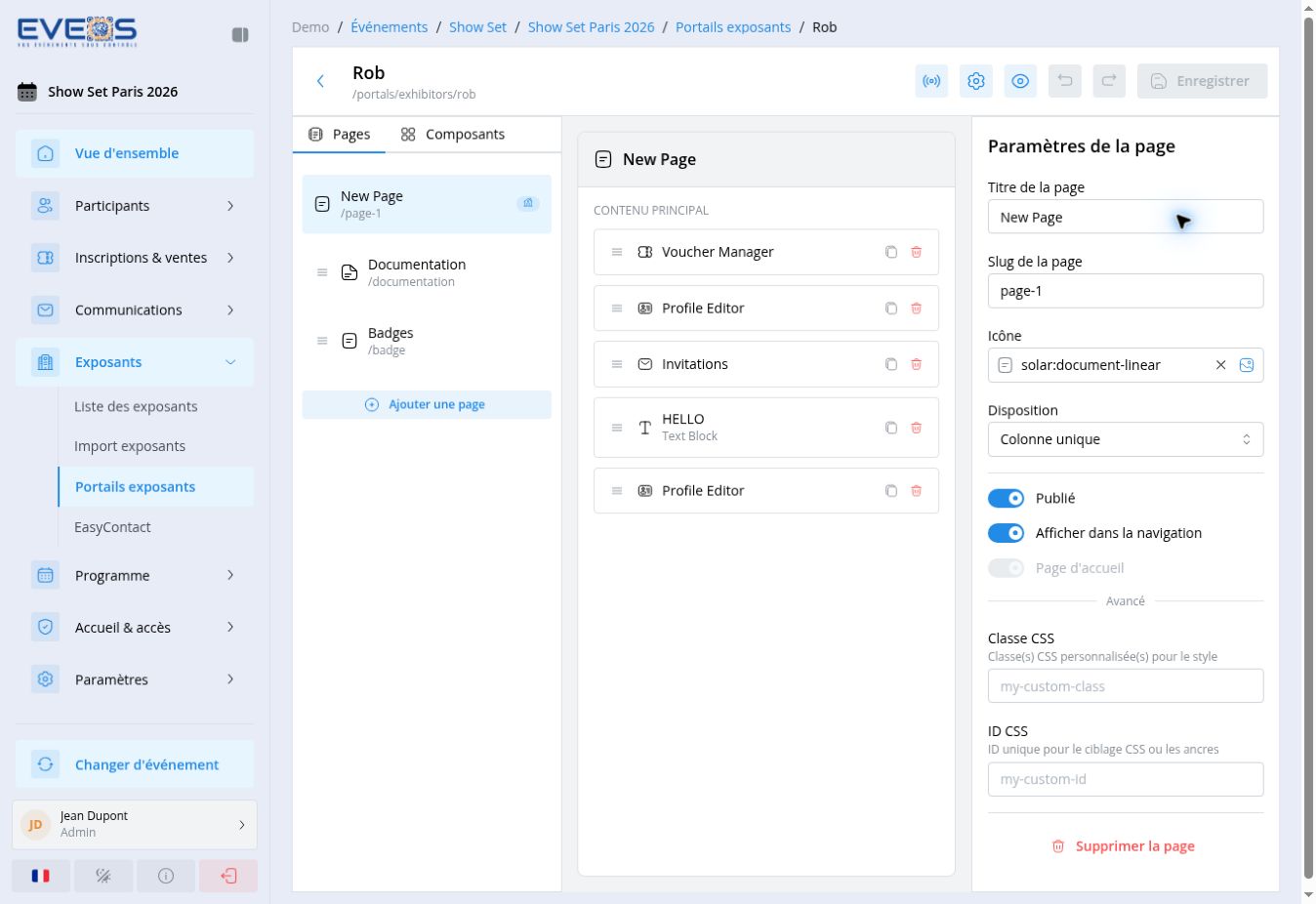
| Zone | Utilisation |
|---|---|
| Pages | Sélectionner, ajouter et réorganiser les pages. |
| Composants | Choisir les fonctions et blocs de contenu à placer sur une page. |
| Zone centrale | Réorganiser, dupliquer, configurer ou supprimer les composants de la page. |
| Panneau de droite | Modifier les paramètres de la page ou du composant sélectionné. |
| Enregistrer | Conserver les modifications du portail. |
Ajouter et configurer une page
Section intitulée « Ajouter et configurer une page »- Ouvrez « Pages », puis cliquez sur « Ajouter une page ».
- Saisissez le « Titre de la page » et le « Slug de la page ».
- Choisissez l’« Icône » et la « Disposition ».
- Activez « Publié » lorsque la page doit être disponible.
- Activez « Afficher dans la navigation » lorsqu’elle doit apparaître dans le menu du portail.
- Utilisez « Page d’accueil » pour définir la page d’entrée du portail.
- Ajoutez une « Classe CSS » ou un « ID CSS » seulement lorsque la page doit recevoir un ciblage personnalisé.
Le bouton « Supprimer la page » retire la page sélectionnée. Vérifiez son contenu avant d’utiliser cette action.
Choisir les composants
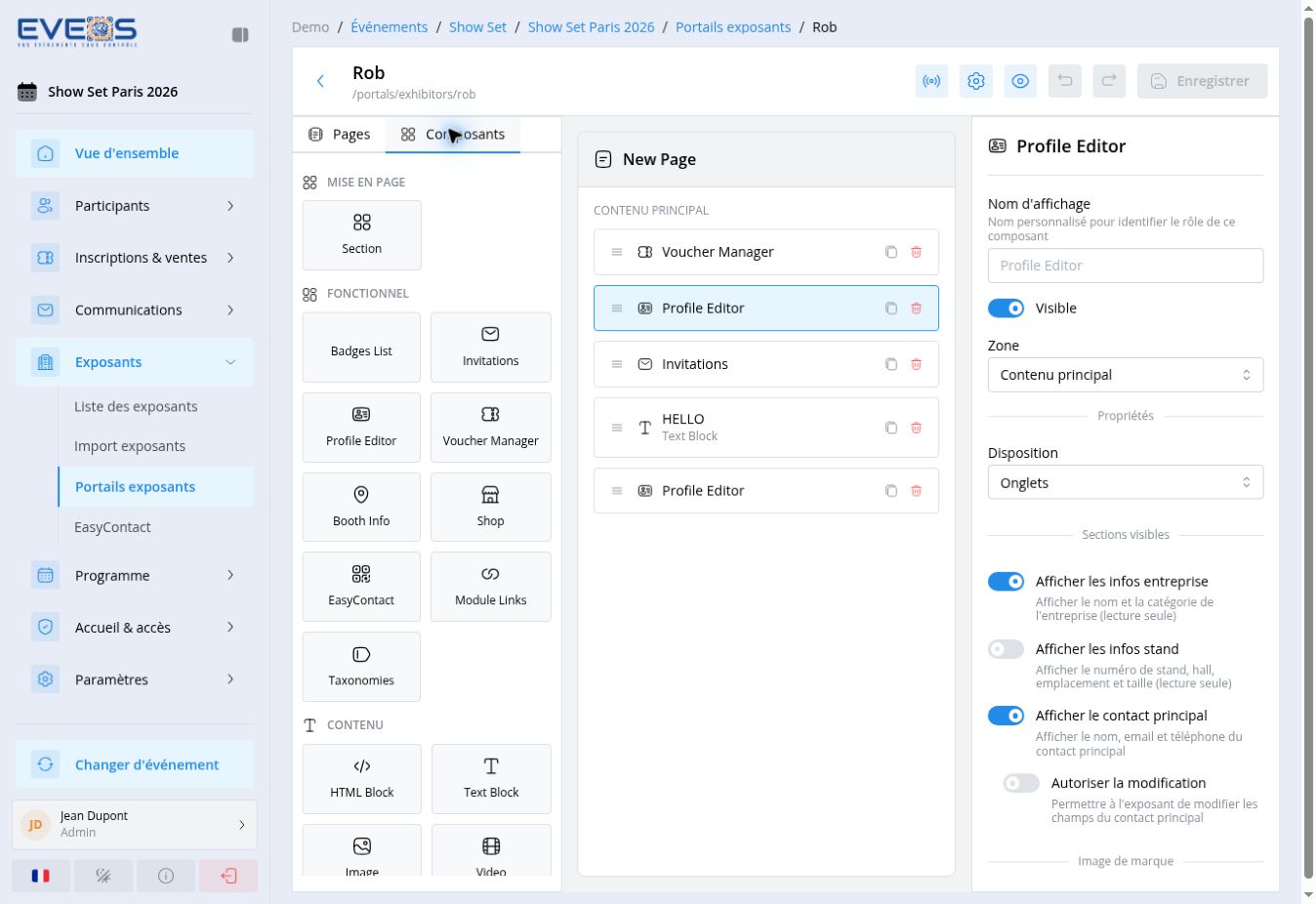
Section intitulée « Choisir les composants »Ouvrez « Composants ». Le catalogue est organisé en quatre groupes.
| Groupe | Composants visibles |
|---|---|
| Mise en page | Section |
| Fonctionnel | Badges List, Invitations, Profile Editor, Voucher Manager, Booth Info, Shop, EasyContact, Module Links, Taxonomies, Checklist |
| Contenu | HTML Block, Text Block, Image, Video, File Download, Accordion, Divider, Spacer |
| Navigation | Quick Links, Breadcrumb |
- Sélectionnez la page de destination.
- Cliquez sur le composant à ajouter.
- Déplacez-le dans la zone centrale pour fixer son ordre.
- Sélectionnez-le pour ouvrir ses paramètres.
- Renseignez son « Nom d’affichage », son état « Visible » et sa « Zone ».
- Configurez ses propriétés, puis ajoutez une classe ou un ID CSS uniquement si un style personnalisé doit le cibler.
Configurer Profile Editor
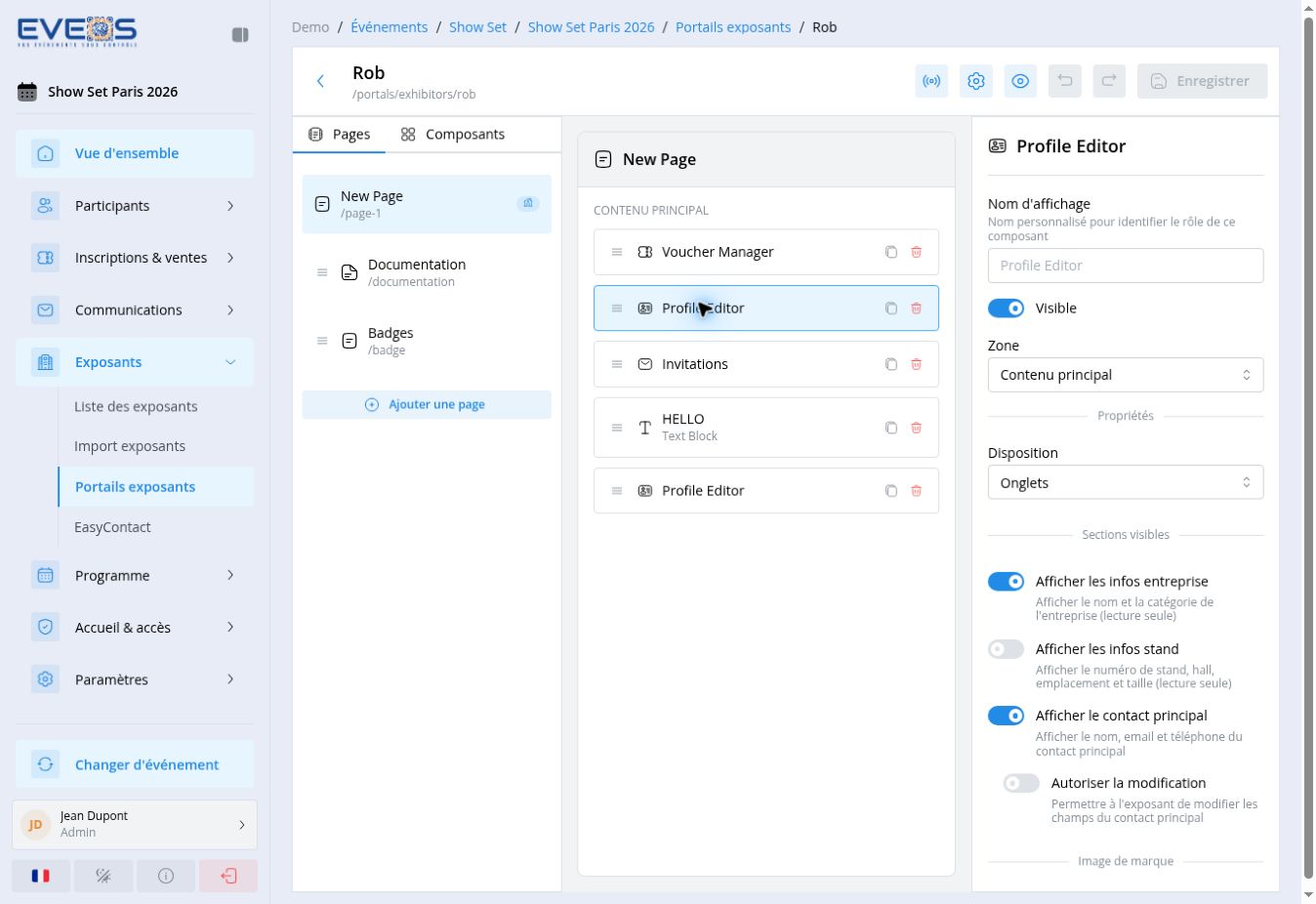
Section intitulée « Configurer Profile Editor »« Profile Editor » détermine les informations que l’exposant peut consulter ou modifier dans son profil.
Choisissez la disposition du composant, par exemple « Onglets ».
Activez séparément les informations de l’entreprise, les informations du stand et le contact principal. « Autoriser la modification » du contact principal rend ses champs modifiables dans le portail.
« Afficher l’image de marque » présente le logo, la bannière, le slogan, la description, le site web et la vidéo. Activez l’autorisation de modification lorsque l’exposant doit pouvoir mettre à jour ces éléments.
Activez l’affichage et la modification des liens LinkedIn, Twitter, Facebook et Instagram. Pour les taxonomies, choisissez leur affichage, éventuellement sous forme de liste, puis saisissez un titre personnalisé si nécessaire.
Configurer Badges List
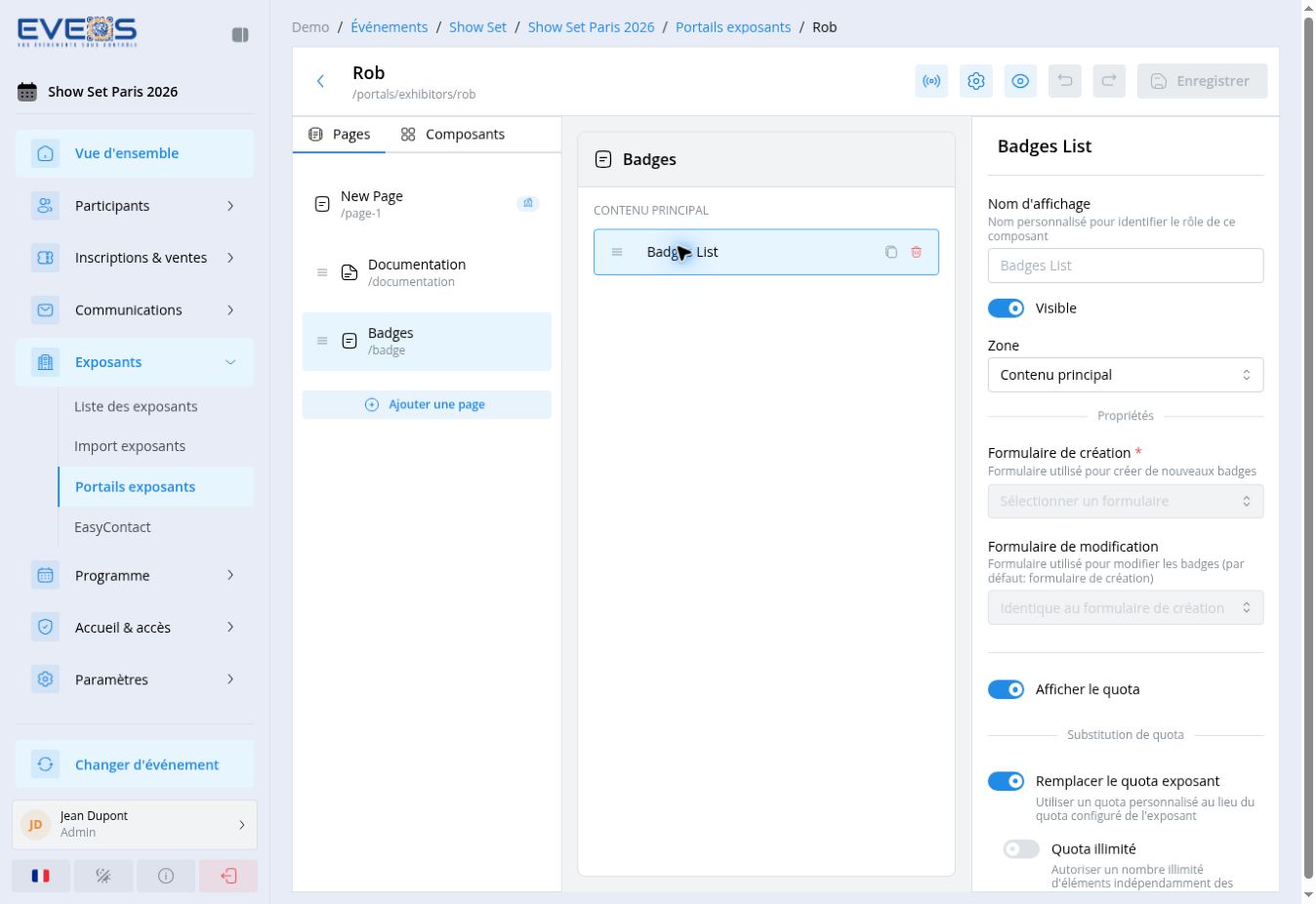
Section intitulée « Configurer Badges List »« Badges List » contrôle la gestion des badges depuis le portail exposant.
- Choisissez le « Formulaire de création » et, si nécessaire, un « Formulaire de modification » différent.
- Activez « Afficher le quota » lorsque l’exposant doit voir son quota.
- Utilisez « Remplacer le quota exposant » pour appliquer le quota du composant. Choisissez ensuite un quota illimité ou saisissez le « Quota par défaut ».
- Activez les actions à proposer : visualisation et téléchargement du badge, création, import en masse, modification et suppression.
- Dans « Email de confirmation », activez l’envoi manuel ou l’envoi automatique après validation selon le fonctionnement du portail.
Configurer Invitations
Section intitulée « Configurer Invitations »« Invitations » permet à l’exposant d’inviter et de suivre ses propres visiteurs.
Choisissez le « Parcours d’inscription » utilisé pour les invités, activez « Afficher la liste des invités » et, si nécessaire, « Autoriser l’export des invités », l’affichage du statut et de la date d’inscription.
Activez « Autoriser l’envoi d’invitations », puis choisissez le « Modèle d’email d’invitation ». Ajoutez au besoin le renvoi, l’annulation, la suppression et les rappels, avec leur propre modèle d’email.
« Autoriser le lien partageable » génère une URL d’invitation unique, avec ses statistiques d’utilisation. « Autoriser le partage social » ajoute des boutons de partage et un message pré-rempli personnalisable.
« Activer le générateur d’e-invitation » permet à l’exposant de produire un email HTML prêt à envoyer à partir d’un modèle configuré ici (variables et blocs conditionnels disponibles dans l’éditeur).
Choisissez la disposition (« Tableau » ou « Cartes ») et le nombre d’éléments par page.
Configurer Voucher Manager
Section intitulée « Configurer Voucher Manager »« Voucher Manager » donne accès aux codes promo de l’exposant.
- Activez les informations à afficher : code, réduction, statistiques d’utilisation et dates de validité.
- Dans « Options de partage », autorisez le lien de partage et le code QR pointant vers un « Parcours d’inscription » choisi ici.
- Dans « Participants », autorisez la consultation et l’export des participants inscrits avec le code.
Configurer Booth Info
Section intitulée « Configurer Booth Info »« Booth Info » affiche en lecture seule les informations de stand de l’exposant : numéro, hall, emplacement, taille, position X/Y et dates de montage/démontage — activez uniquement celles pertinentes pour le portail. Un « Plan d’étage » peut également être affiché en renseignant son URL.
Configurer Shop
Section intitulée « Configurer Shop »« Shop » ouvre une boutique de produits pour l’exposant.
- Activez « Boutique activée » et choisissez la « Devise ».
- Sélectionnez les « Méthodes de paiement » disponibles (Stripe, Facture…).
- Dans « Produits », choisissez les « Produits à afficher » — laissez vide pour afficher tous les produits de la session.
- Choisissez la « Mise en page des produits » (grille ou autre disposition).
Configurer Module Links
Section intitulée « Configurer Module Links »« Module Links » relie un module personnalisé (Custom Modules) aux fiches exposant.
- Choisissez le « Module » puis le « Lien » entre ce module et les exposants.
- Ajoutez un « Titre personnalisé » si le libellé du module ne convient pas.
- Autorisez, selon les besoins, la création, la modification, la suppression, la déliaison et l’affichage des détails d’un enregistrement.
- Activez « Accès à tous les éléments » uniquement si l’exposant doit voir tous les enregistrements plutôt que ceux qui lui sont liés, ou « Lecture seule » pour un affichage sans modification possible.
Configurer Taxonomies
Section intitulée « Configurer Taxonomies »« Taxonomies » affiche ou permet de modifier les taxonomies applicables aux exposants (secteurs, thématiques…). Choisissez les « Taxonomies à afficher » — laissez vide pour toutes les inclure —, activez « Afficher sous forme de liste » pour un rendu en boutons radio ou cases à cocher, et « Lecture seule » si l’exposant ne doit pas pouvoir les modifier.
Configurer Checklist
Section intitulée « Configurer Checklist »« Checklist » affiche à l’exposant sa progression sur une liste d’actions à réaliser avant l’événement. Voir Configurer les checklists exposants pour la création des checklists, la configuration des items et les dispositions d’affichage disponibles.
Finaliser le portail
Section intitulée « Finaliser le portail »- Dans le panneau « Pages », glissez-déposez les pages pour définir leur ordre d’affichage dans le menu. La page d’accueil reste toujours en première position et ne peut pas être déplacée.
- Ouvrez chaque page et vérifiez ses deux réglages de publication : « Publié » (la page est accessible) et « Afficher dans la navigation » (elle apparaît dans le menu du portail). Une page peut être publiée sans figurer dans le menu (accessible par lien direct uniquement).
- Activez « Page d’accueil » sur la page qui doit s’afficher en premier : une seule page peut porter ce statut, l’activer sur une nouvelle page le retire automatiquement de l’ancienne.
- Sélectionnez chaque composant placé sur les pages pour vérifier son option « Visible » ainsi que les actions autorisées (création, modification, suppression, accès en lecture seule…).
- Cliquez sur « Enregistrer » dans la barre d’outils du concepteur. Le bouton reste grisé tant qu’aucune modification n’a été apportée ; un badge « Modifications non enregistrées » rappelle qu’il reste des changements à sauvegarder.
- Cliquez sur l’icône « Voir le portail » (œil, en haut à droite) pour ouvrir la version publique du portail dans un nouvel onglet et contrôler le résultat.
Tester le portail
Section intitulée « Tester le portail »Deux méthodes permettent de vérifier le rendu et le fonctionnement d’un portail avant de le communiquer aux exposants. Elles répondent à des besoins différents : la première reproduit exactement le parcours d’un exposant, la seconde permet des vérifications rapides sans configurer d’identifiants.
Méthode 1 — URL publique et connexion
Section intitulée « Méthode 1 — URL publique et connexion »Cette méthode teste l’écran de connexion et le parcours complet tel qu’un exposant le vivra réellement.
- Assurez-vous qu’un exposant (réel ou de test) dispose d’un accès au portail configuré : voir Configurer l’accès au portail dans la fiche exposant.
- Vérifiez que le portail est « Activé » et que la date du jour se situe entre ses éventuelles dates d’ouverture et de fermeture ; si l’accès est restreint à certaines catégories d’exposants, l’exposant test doit en faire partie.
- Ouvrez l’URL publique du portail (
/portals/exhibitors/{slug}, visible sous le nom du portail dans la barre d’outils du concepteur). - Sur l’écran de connexion, choisissez l’un des deux onglets :
- « Lien magique » : saisissez l’adresse e-mail de l’exposant, un lien de connexion est envoyé par e-mail (nécessite d’avoir accès à cette boîte de réception) ;
- « Mot de passe » : saisissez l’« Identifiant » (e-mail ou nom d’utilisateur) et le « Mot de passe » définis dans l’accès au portail de l’exposant.
- Naviguez dans le portail comme le ferait l’exposant : pages, composants, actions autorisées.
Méthode 2 — Exposant test et impersonation
Section intitulée « Méthode 2 — Exposant test et impersonation »Cette méthode permet de vérifier rapidement l’affichage et les permissions sans configurer ni connaître d’identifiants de connexion.
- Créez ou réutilisez un exposant de test depuis Gérer les exposants (un nom explicite comme « Test — ne pas utiliser » facilite son identification et son exclusion des exports).
- Assurez-vous de disposer de la permission « Consulter en tant
qu’exposant » (
Exhibitors.CanImpersonate) et qu’au moins un portail est « Activé ». - Dans la liste des exposants, ouvrez le menu ⋮ de l’exposant test et cliquez sur « Voir le portail » (ou sur le nom du portail si plusieurs portails sont activés).
- Le portail s’ouvre dans un nouvel onglet, déjà connecté en tant que cet exposant — aucun identifiant à saisir.