

Se connecter à Eveos
Eveos propose trois méthodes de connexion : un code à usage unique envoyé par e-mail, un mot de passe Eveos ou un compte Google.
Avant de commencer
Section intitulée « Avant de commencer »- Utilisez l’adresse e-mail associée à votre compte Eveos.
- Gardez accès à cette boîte de réception si vous souhaitez utiliser un code de vérification.
Ouvrir la page de connexion
Section intitulée « Ouvrir la page de connexion »- Ouvrez app.eveos.com.
- Saisissez l’adresse associée à votre compte dans « Adresse e-mail ».
- Cliquez sur « Suivant ».
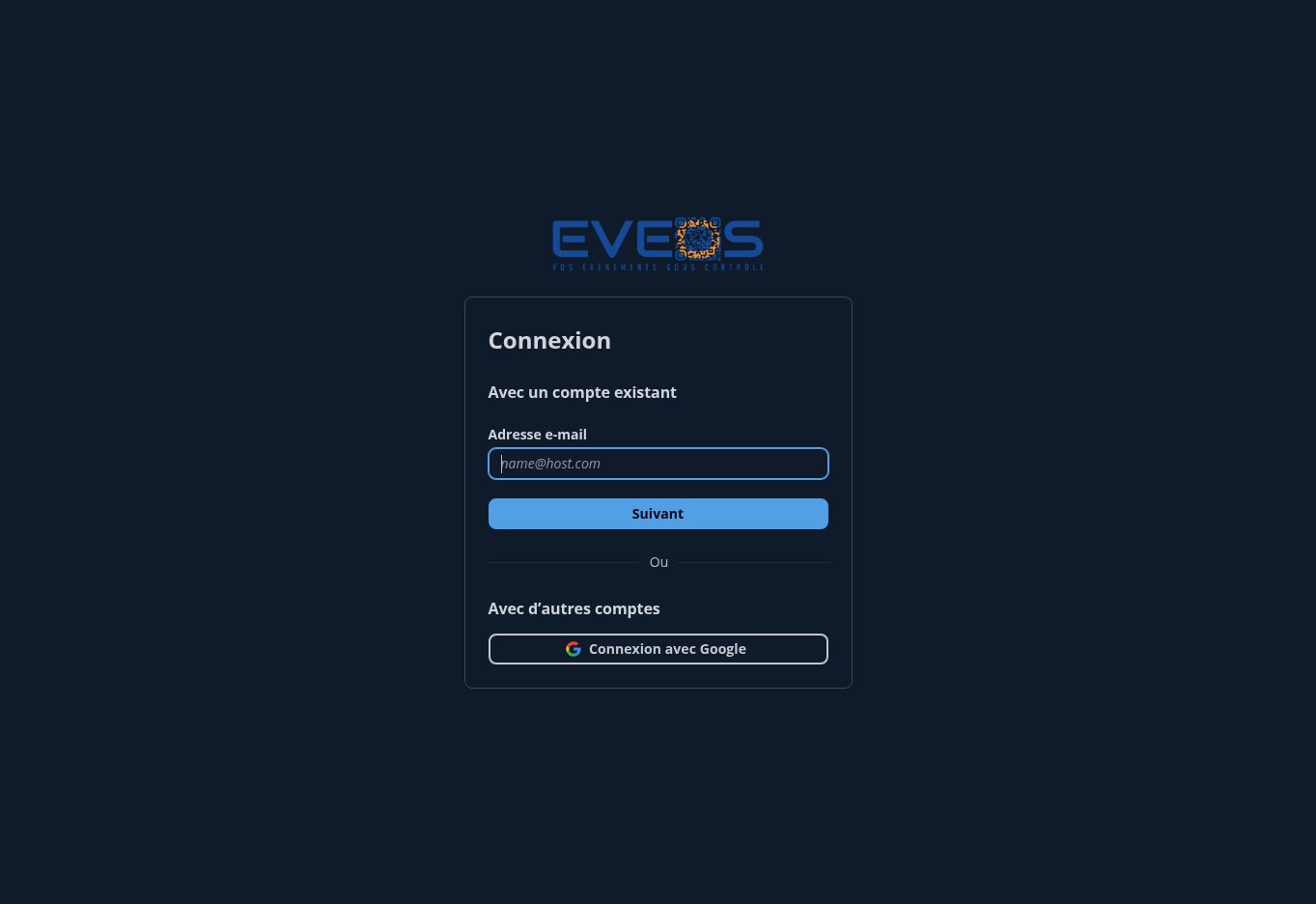
Écran de connexion Eveos en français.
Choisir une méthode de connexion
Section intitulée « Choisir une méthode de connexion »- Après avoir cliqué sur « Suivant », consultez la boîte de réception associée à votre compte.
- Saisissez le code reçu dans « Code de vérification ».
- Cliquez sur « Continuer ».
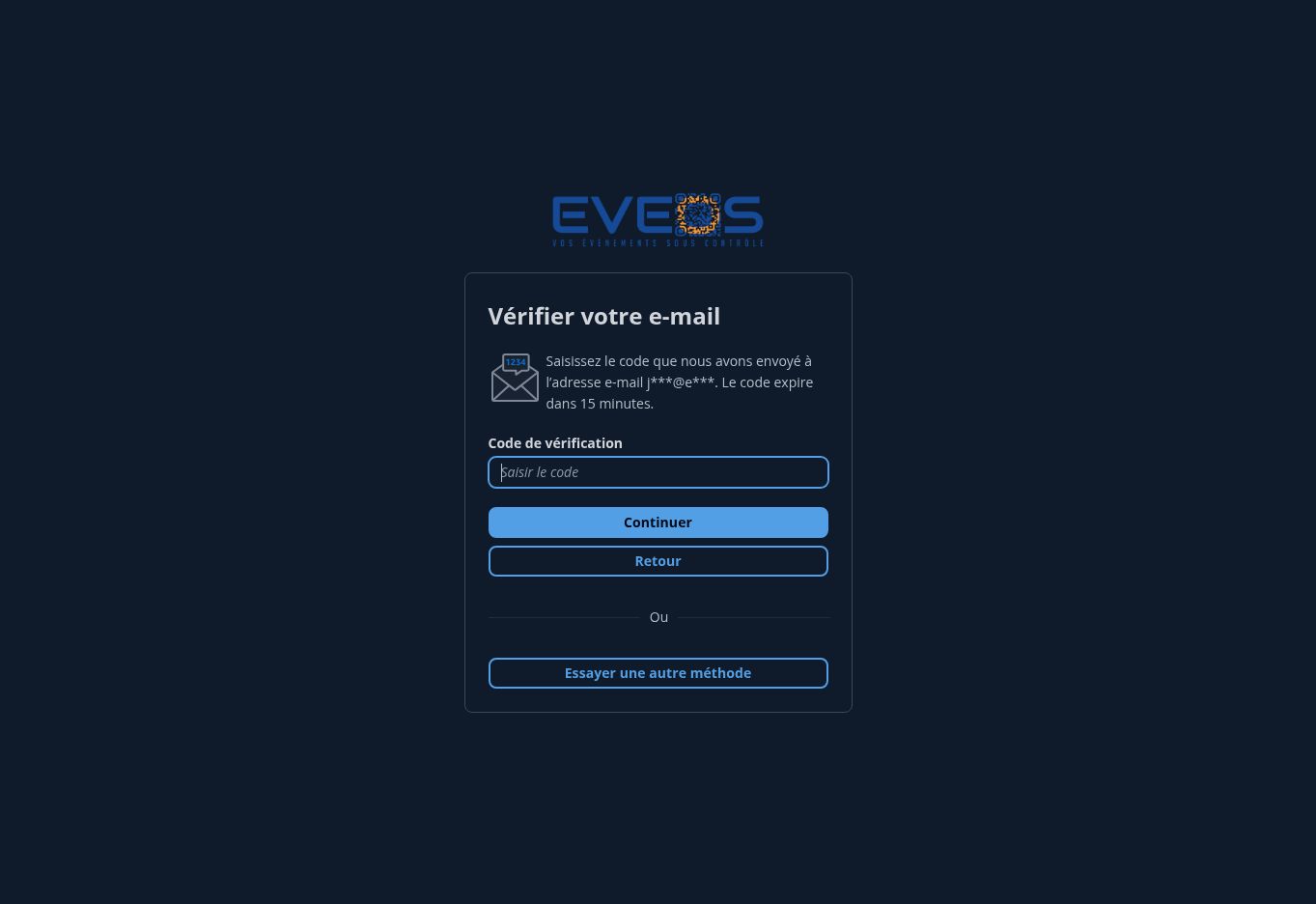
Vérification de l’adresse e-mail.
- Sur l’écran de vérification, cliquez sur « Essayer une autre méthode ».
- Sélectionnez « Mot de passe ».
- Cliquez sur « Continuer ».
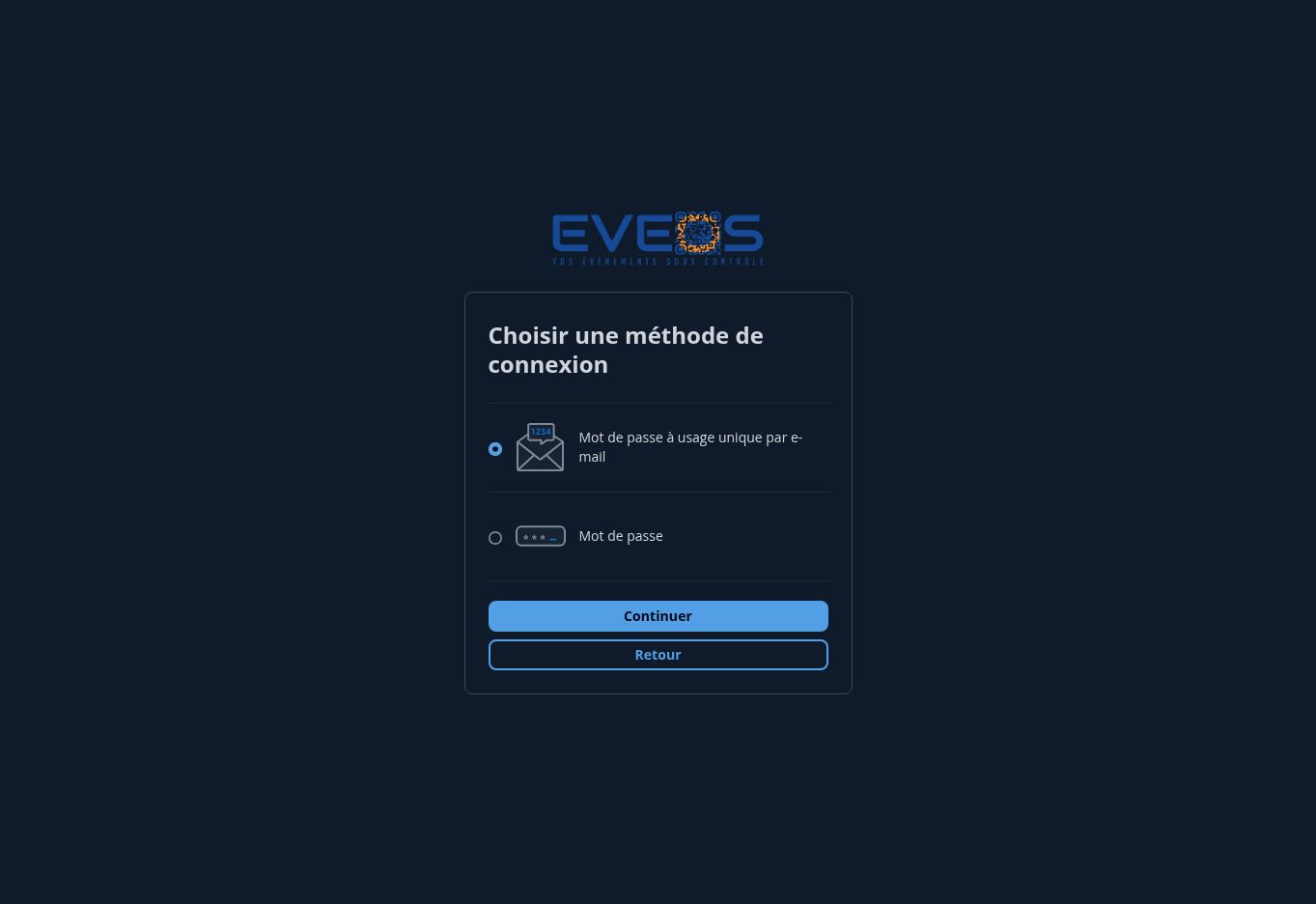
Choix de la méthode de connexion.
- Saisissez votre mot de passe.
- Cochez « Afficher le mot de passe » si vous souhaitez contrôler les caractères saisis.
- Cliquez sur « Continuer ».
Si vous ne connaissez plus votre mot de passe, cliquez sur « Vous avez oublié votre mot de passe ? ».
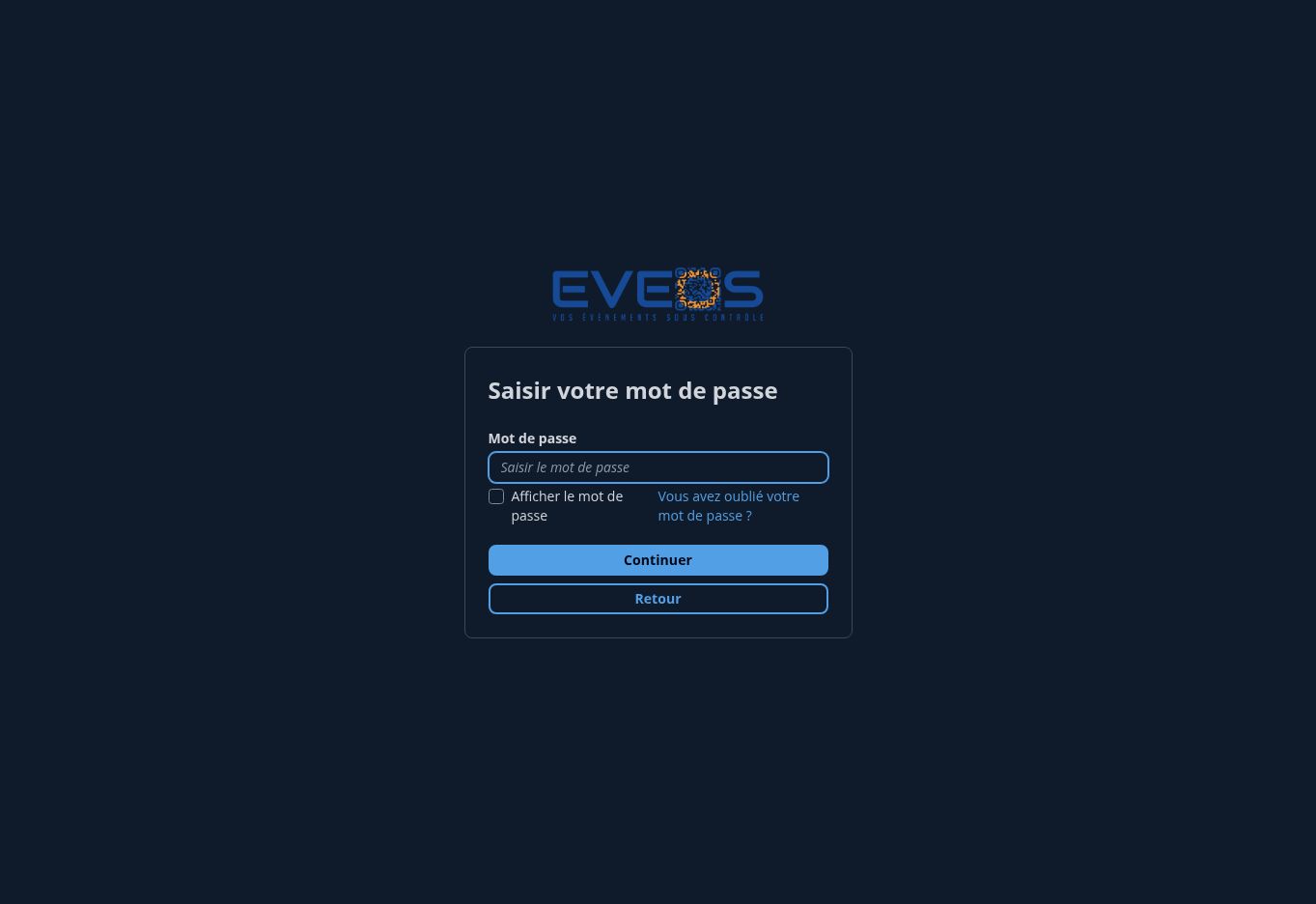
Connexion avec un mot de passe.
- Ouvrez la page de connexion Eveos.
- Cliquez sur « Connexion avec Google ».
- Terminez l’authentification avec le compte Google associé à Eveos.
Choisir un organisateur
Section intitulée « Choisir un organisateur »Après authentification, Eveos affiche les organisations accessibles avec votre compte. Sélectionnez un organisateur pour ouvrir son espace de travail.
Pour rechercher un organisateur ou en créer un, consultez Choisir ou créer un organisateur.
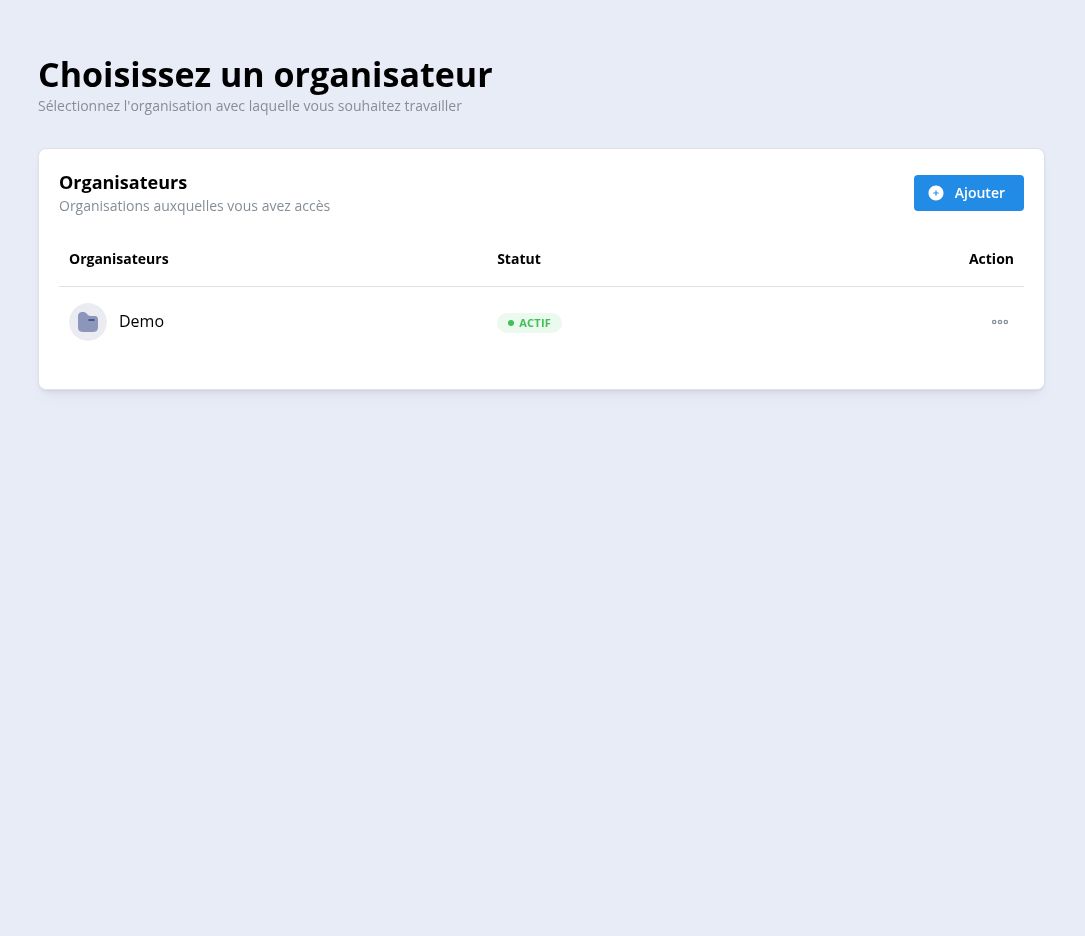
Choix de l’organisateur après la connexion.
Résoudre les problèmes courants
Section intitulée « Résoudre les problèmes courants »Le code de vérification a expiré
Section intitulée « Le code de vérification a expiré »Revenez à l’écran de connexion, saisissez de nouveau votre adresse e-mail et recommencez la procédure.
L’adresse e-mail est incorrecte
Section intitulée « L’adresse e-mail est incorrecte »Cliquez sur « Retour », puis saisissez l’adresse associée au compte que vous souhaitez utiliser.
Vous avez oublié votre mot de passe
Section intitulée « Vous avez oublié votre mot de passe »Ouvrez l’écran de connexion par mot de passe et cliquez sur « Vous avez oublié votre mot de passe ? ».
Votre organisation n’apparaît pas
Section intitulée « Votre organisation n’apparaît pas »Vérifiez que vous êtes connecté avec l’adresse e-mail à laquelle l’accès à l’organisation a été accordé.