

Gérer les utilisateurs de l’organisateur
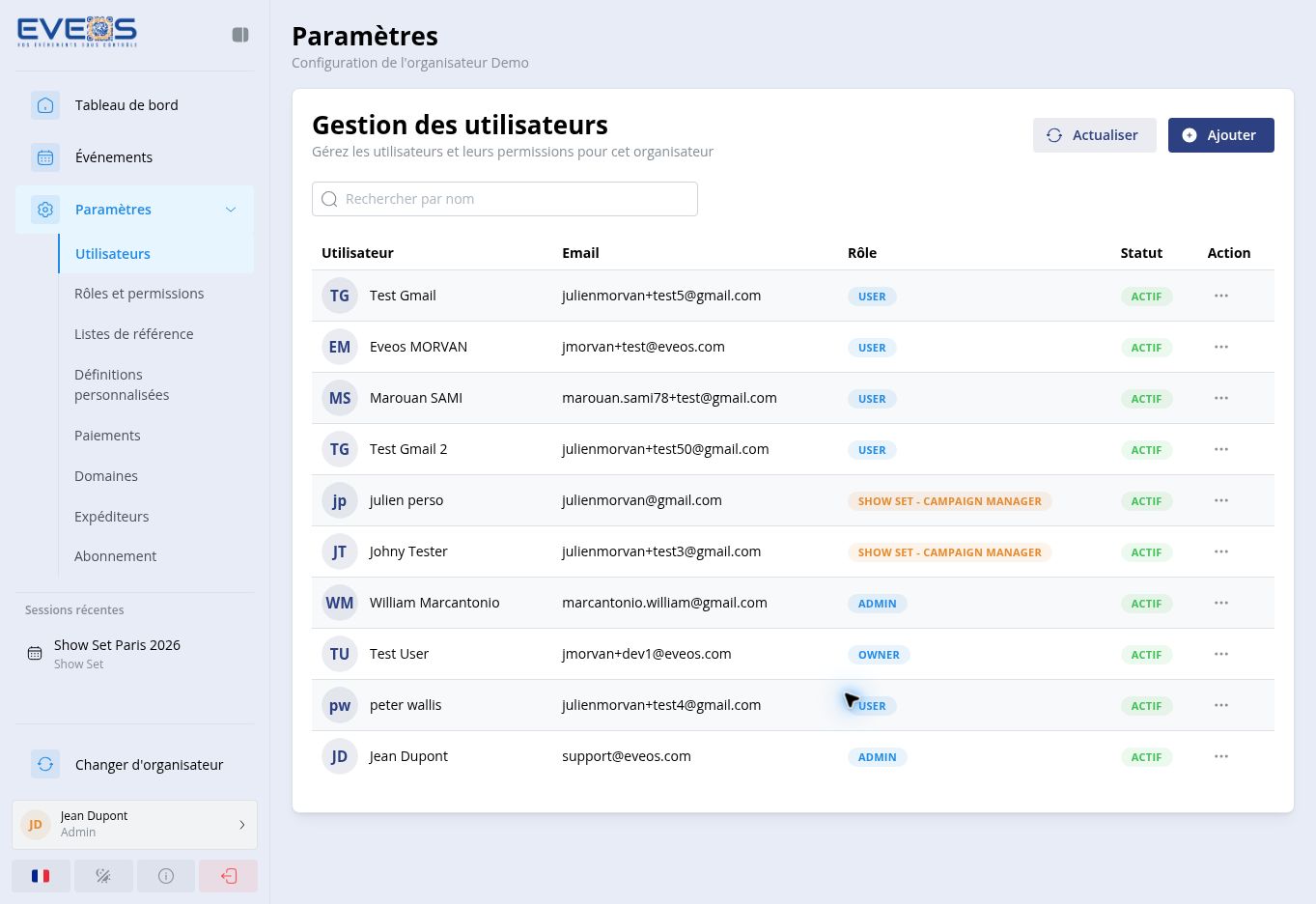
Ouvrez « Paramètres », puis « Utilisateurs ». La page « Gestion des utilisateurs » affiche le nom, l’adresse email, le rôle et le statut (« Actif » ou « Inactif ») de chaque membre de l’organisateur.
Rechercher et actualiser la liste
Section intitulée « Rechercher et actualiser la liste »- Saisissez un nom dans « Rechercher par nom » pour filtrer le tableau.
- Cliquez sur « Actualiser » pour recharger la liste.
- La colonne « Action » propose « Changer le rôle » et « Retirer l’utilisateur », selon vos permissions.
Inviter un utilisateur
Section intitulée « Inviter un utilisateur »- Cliquez sur « Ajouter ».
- Dans « Rechercher par email », saisissez l’adresse de la personne.
- Choisissez le « Rôle à attribuer ».
- Cliquez sur « Inviter l’utilisateur ».
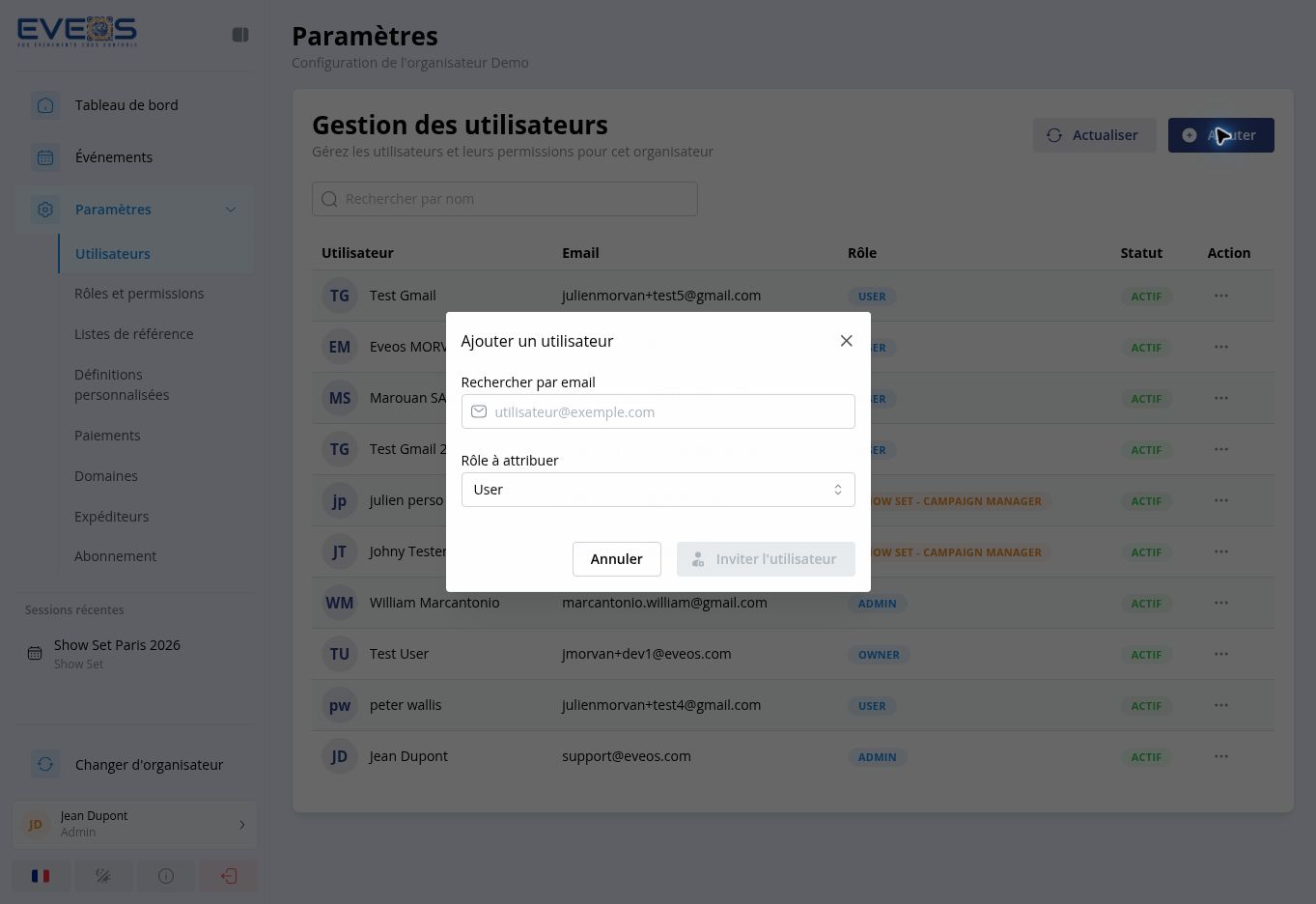
Si l’adresse correspond à un compte Eveos existant, sa fiche s’affiche ; sinon, le message « Un nouvel utilisateur sera invité » indique qu’un compte sera créé lors de l’invitation. L’ajout peut être bloqué si le quota d’utilisateurs back office de l’abonnement est atteint.
Les rôles proposés comprennent les rôles système — Owner, Admin, User, Viewer et Onsite — ainsi que vos rôles personnalisés. Le rôle choisi détermine les modules et actions accessibles. Consultez la page Rôles et permissions avant d’attribuer un rôle personnalisé.