

Configurer un parcours d’inscription
Un parcours d’inscription regroupe les étapes et les règles appliquées à une URL publique d’inscription.
Créer le parcours
Section intitulée « Créer le parcours »- Ouvrez une session, puis « Inscriptions & ventes » > « Parcours d’inscription ».
- Cliquez sur « Créer un parcours ».
- Saisissez le « Nom du parcours ».
- Saisissez l’« URL personnalisée » ou cliquez sur « Générer une URL unique ».
- Cliquez sur « Créer un parcours ».
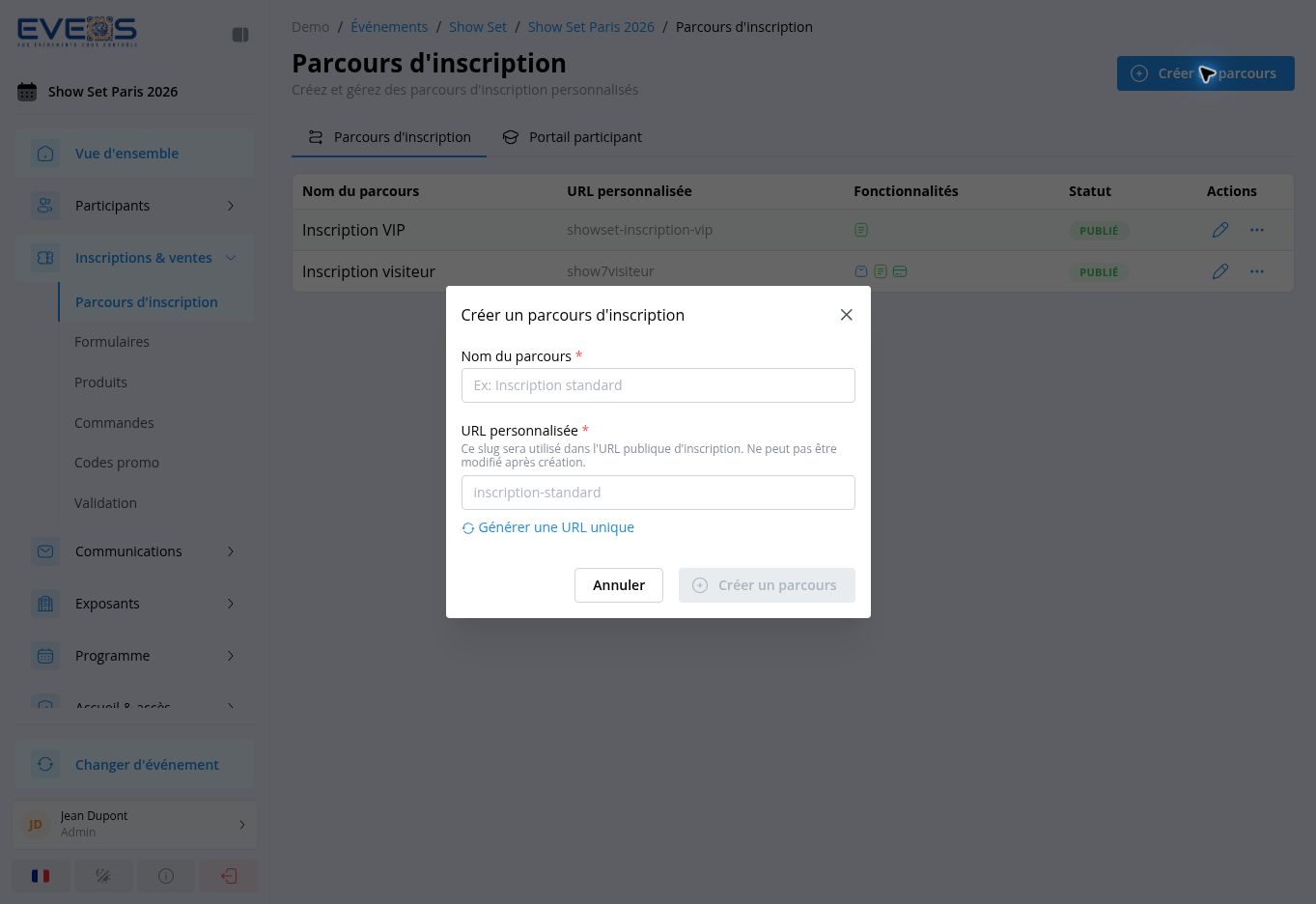
La liste affiche le nom, l’URL personnalisée, les fonctionnalités activées et le statut de chaque parcours : « Brouillon », « Publié » ou « Clôturé ». Le menu d’actions permet de « Modifier le parcours », « Publier » un brouillon, « Dépublier » ou « Clôturer » un parcours publié, « Copier le lien » public (une fois publié), « Dupliquer » ou « Supprimer ».
Configurer les étapes
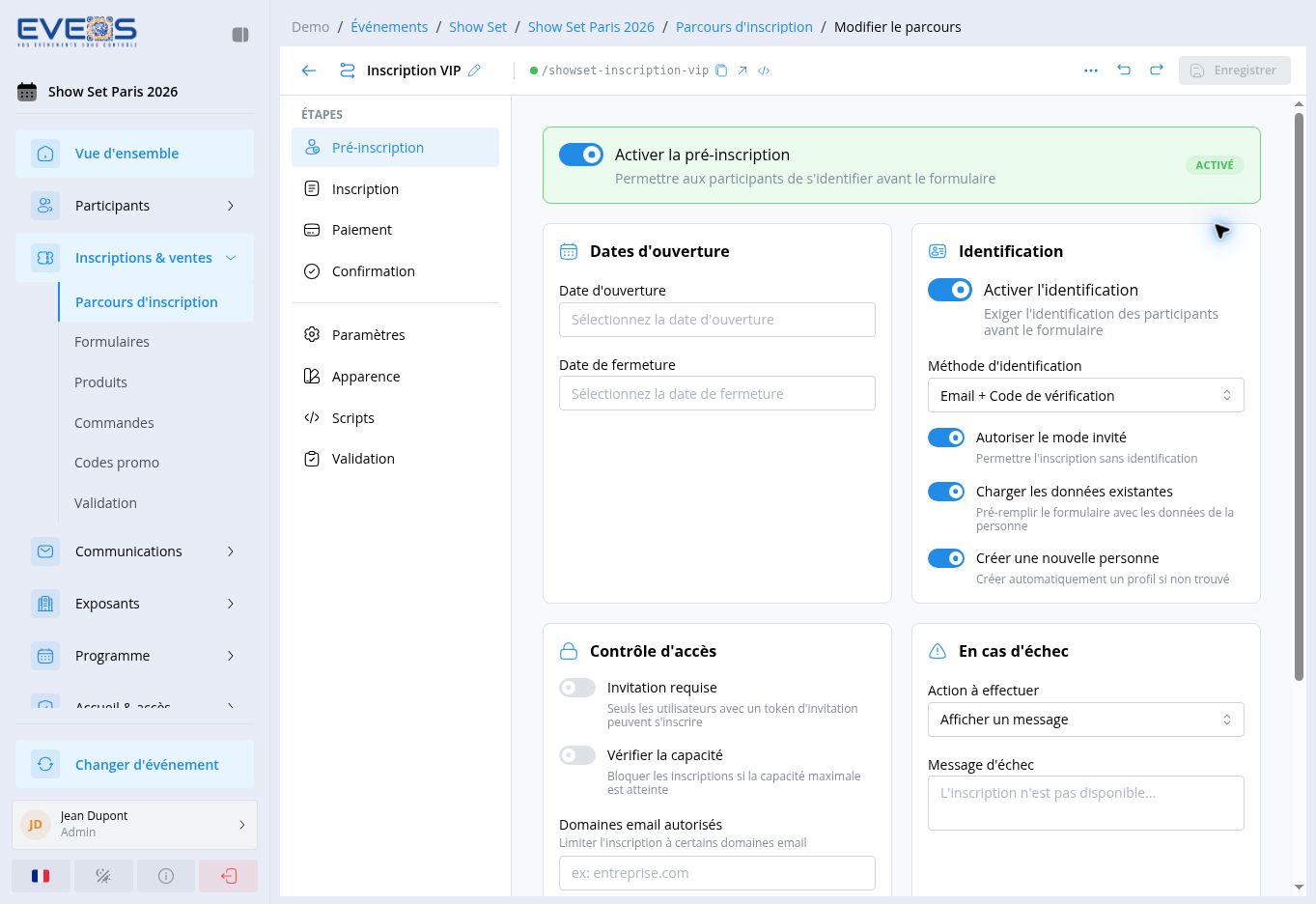
Section intitulée « Configurer les étapes »Ouvrez le parcours depuis la liste. Le panneau « Étapes » présente « Pré-inscription », « Inscription », « Paiement » et « Confirmation ».
Pré-inscription
Section intitulée « Pré-inscription »Activez cette étape lorsque le participant doit s’identifier avant le formulaire. Vous pouvez définir des dates d’ouverture et de fermeture, puis configurer :
- l’activation de l’identification et sa méthode : email uniquement, email + code de vérification ou email + mot de passe ;
- le mode invité ;
- le chargement des données existantes ;
- la création d’une nouvelle personne lorsque le profil n’est pas trouvé ;
- l’obligation d’une invitation, le contrôle de capacité, les domaines email autorisés et un code d’accès ;
- l’action en cas d’échec : afficher un message, rediriger vers une URL ou annuler l’inscription ;
- la sélection de produits avant le formulaire : mode d’affichage (cartes, liste, grille ou tableau), nombre minimal et maximal de billets, produits proposés, affichage des prix, descriptions, images et disponibilités, et saisie d’un code promo dès cette étape.
Inscription
Section intitulée « Inscription »- Choisissez le « Modèle de formulaire par défaut ».
- Activez la barre de progression, puis choisissez son style : étapes, pourcentage, points ou masquée.
- Activez l’affichage du nombre de participants ou la possibilité de sauter les champs facultatifs selon le parcours souhaité.
- Dans « Mapping produits-formulaires », sélectionnez un formulaire propre à un produit lorsque le formulaire par défaut ne convient pas.
Les produits sans mapping utilisent le formulaire par défaut indiqué dans cette étape.
Paiement
Section intitulée « Paiement »Activez « Paiement » uniquement lorsque le parcours doit collecter un paiement. L’écran permet alors de choisir le fournisseur disponible et de configurer l’affichage du panier, les détails, les taxes, les codes promo et le passage direct à l’étape suivante lorsque le total est gratuit.
Confirmation
Section intitulée « Confirmation »La page de confirmation peut recevoir un titre, un sous-titre et plusieurs sections de contenu. Les commandes « Ajouter un email » et « Ajouter un webhook » complètent les actions déclenchées à la fin du parcours. Une redirection peut également être activée.
Configurer le comportement général
Section intitulée « Configurer le comportement général »Configurez la navigation vers les étapes précédentes, la sauvegarde et la reprise, l’expiration de la session d’inscription, la langue par défaut et les langues disponibles. Cette section permet aussi d’autoriser un retour à la sélection de produits et de personnaliser le message d’avertissement.
Sélectionnez le logo, le favicon et la bannière. Réglez l’affichage de la bannière, son lien, les couleurs principale et d’arrière-plan, puis ajoutez du CSS personnalisé si nécessaire.
Ajoutez un script global ou un script réservé à la confirmation.
Activez la validation manuelle lorsque les inscriptions gratuites doivent être examinées avant leur validation.
Finaliser la configuration
Section intitulée « Finaliser la configuration »- Parcourez les quatre étapes et les sections de configuration.
- Vérifiez le formulaire par défaut et les mappings de produits.
- Vérifiez les langues et les visuels du parcours.
- Relisez les contenus de confirmation et les éventuelles actions associées.
- Cliquez sur « Enregistrer ».
Tant que le parcours est en « Brouillon », il n’est pas accessible au public. Utilisez « Publier » pour le mettre en ligne, puis « Copier le lien » pour diffuser l’URL publique. La barre d’outils de l’éditeur permet aussi d’ouvrir un aperçu et de récupérer un code d’intégration.
Utiliser le parcours dans le portail participant
Section intitulée « Utiliser le parcours dans le portail participant »Revenez à la liste, puis ouvrez « Portail participant ». Choisissez le « Parcours par défaut » et, si nécessaire, un parcours propre à chaque catégorie.