

Créer et suivre une campagne
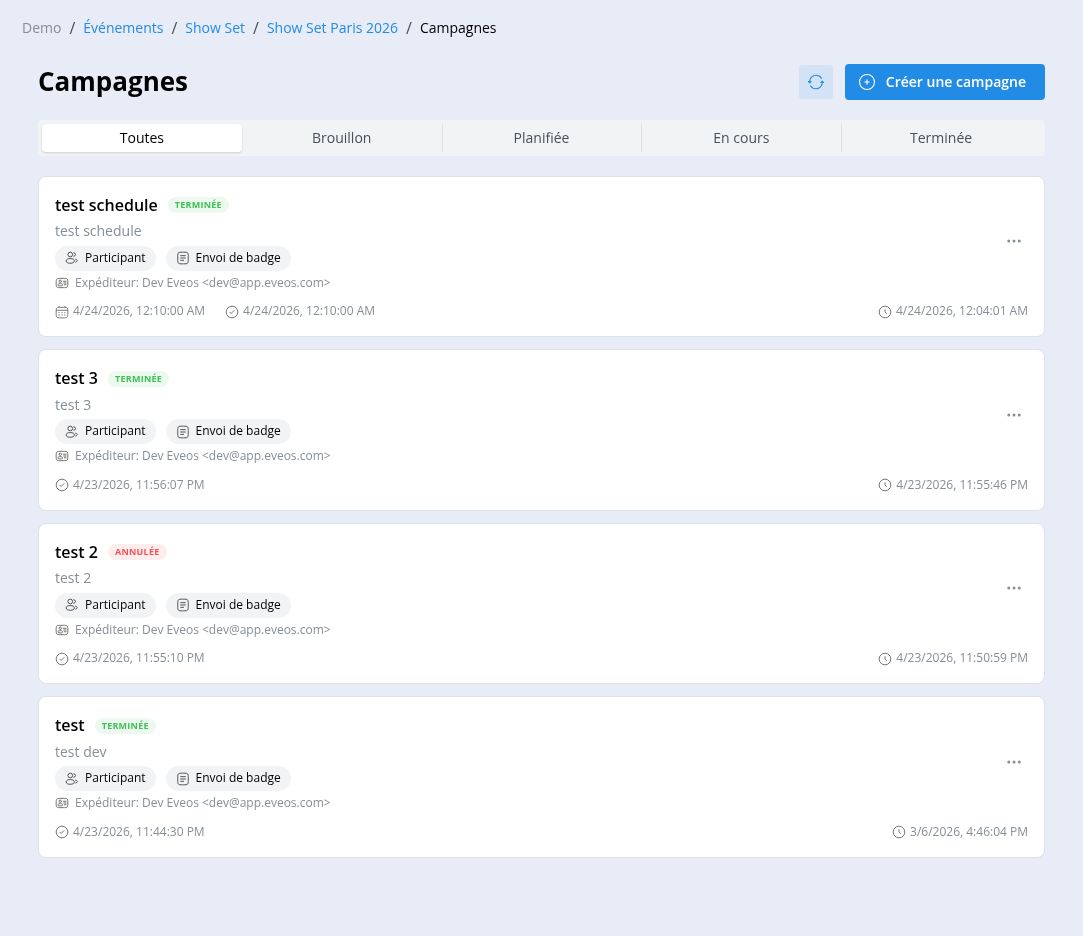
Ouvrez « Communications », puis « Campagnes » pour consulter les campagnes et les filtrer par « Toutes », « Brouillon », « Planifiée », « En cours » ou « Terminée ».
Créer une campagne
Section intitulée « Créer une campagne »Préparez un template d’email actif et un expéditeur avant de commencer.
- Cliquez sur « Créer une campagne ».
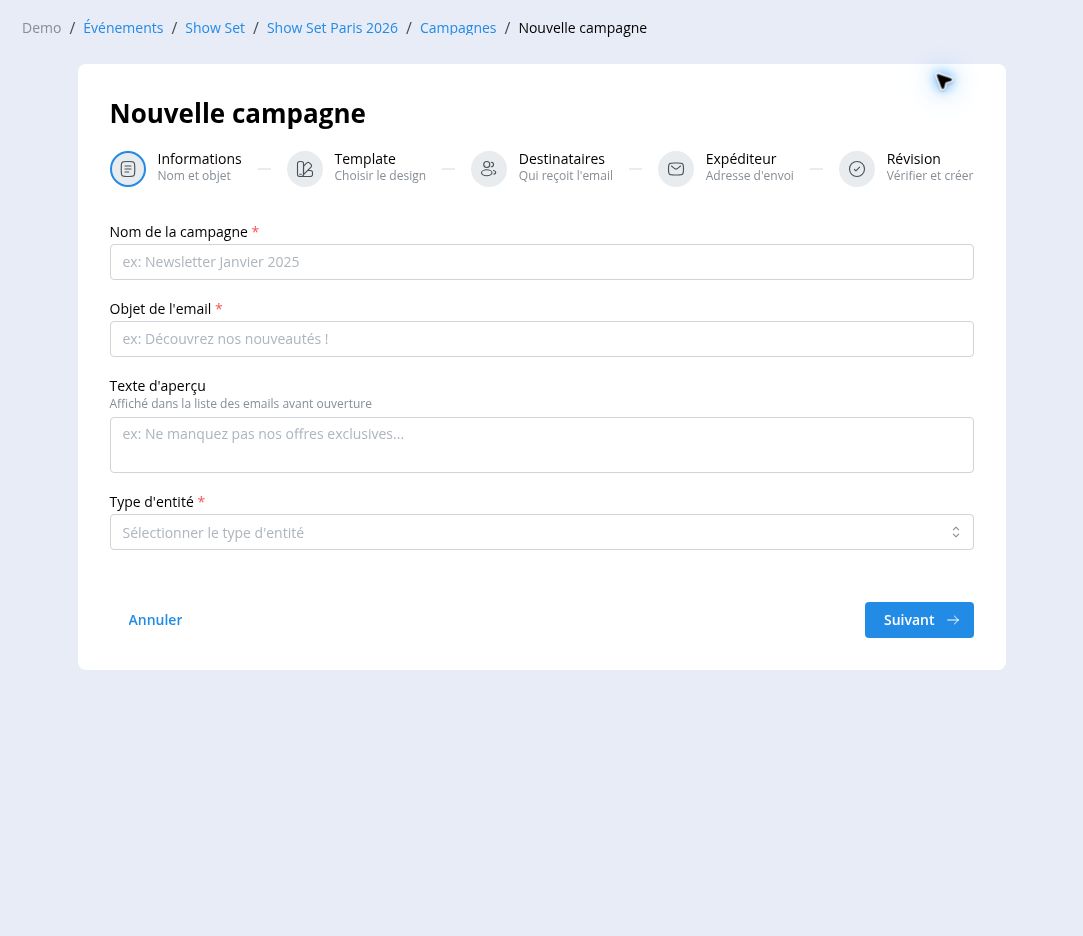
- Dans « Informations », saisissez le « Nom de la campagne » et l’« Objet de l’email ». Ajoutez un « Texte d’aperçu » si nécessaire.
- Choisissez le « Type d’entité » : « Participant » ou « Exposant ».
- Dans « Template », sélectionnez le template d’email à utiliser.
- Dans « Destinataires », choisissez le ciblage. Une campagne destinée aux participants propose « Tous les participants », « Par catégorie » ou « Requête personnalisée ».
- Vérifiez le nombre de destinataires correspondants, puis sélectionnez l’« Expéditeur ». Seuls les expéditeurs vérifiés sont proposés ; si aucun n’est configuré, ajoutez-en un au niveau de l’organisateur (voir Configurer les paiements et communications) ou contactez le propriétaire de l’organisateur.
- Relisez la campagne et cliquez sur « Créer la campagne ».
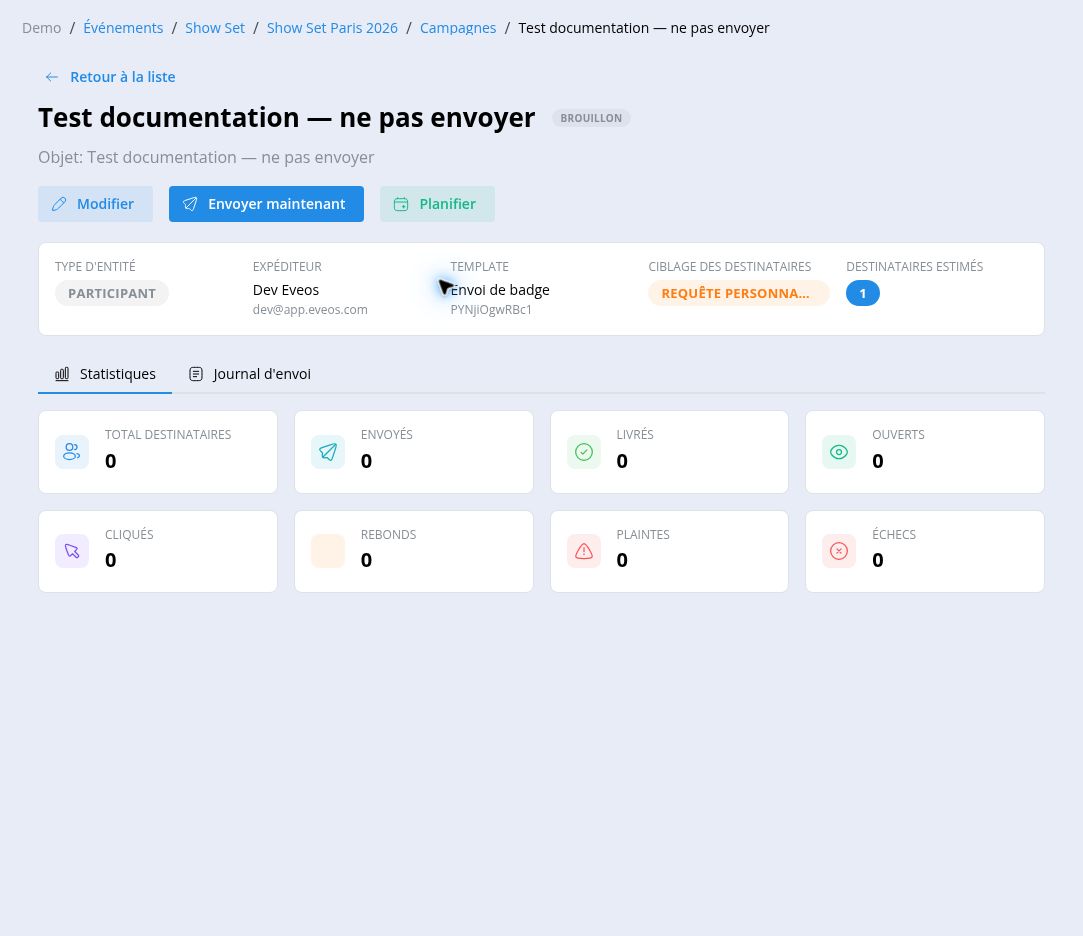
La campagne s’ouvre avec le statut « Brouillon ». Sa page affiche le type d’entité, l’expéditeur, le template, le ciblage et le nombre de destinataires estimés.
Envoyer ou planifier la campagne
Section intitulée « Envoyer ou planifier la campagne »Avant l’envoi, vérifiez l’objet et les « Destinataires estimés ».
- Cliquez sur « Envoyer maintenant », puis confirmez avec « Envoyer » pour lancer la campagne.
- Cliquez sur « Planifier », choisissez la date et l’heure d’envoi, puis confirmez avec « Planifier ». La fenêtre affiche le fuseau horaire appliqué. Une campagne planifiée peut ensuite être « Déplanifiée » ou « Annulée » depuis sa page.
Si le quota d’emails marketing de l’abonnement est atteint, une alerte s’affiche et les actions « Envoyer maintenant » et « Planifier » sont désactivées.
Suivre le cycle de vie
Section intitulée « Suivre le cycle de vie »Une campagne passe par les statuts « Brouillon », « Planifiée », « En file », « En cours », puis « Terminée » — ou « En pause », « Annulée » et « Échec » selon les cas. Pendant l’envoi, vous pouvez « Mettre en pause », « Reprendre » ou « Annuler » la diffusion. « Dupliquer » est disponible quel que soit le statut ; un brouillon peut aussi être « Supprimé ».
Suivre la diffusion
Section intitulée « Suivre la diffusion »L’onglet « Statistiques » affiche le total des destinataires, les messages envoyés, livrés, ouverts, cliqués, les rebonds, les plaintes et les échecs.
L’onglet « Journal d’envoi » propose une recherche par email, un filtre par statut, l’action « Exporter » et le détail de diffusion enregistré pour chaque destinataire.