

Gérer les participants
La « Liste des participants » réunit les contacts inscrits à la session. Elle affiche par défaut leur catégorie, leur prénom, leur nom, leur société, leur e-mail, leur statut et leur date de création.
Consulter la liste
Section intitulée « Consulter la liste »- Ouvrez la session.
- Dans « Participants », cliquez sur « Liste des participants ».
- Utilisez « Rechercher par nom, email… » pour retrouver un contact.
- Cliquez sur un en-tête de colonne pour trier la liste.
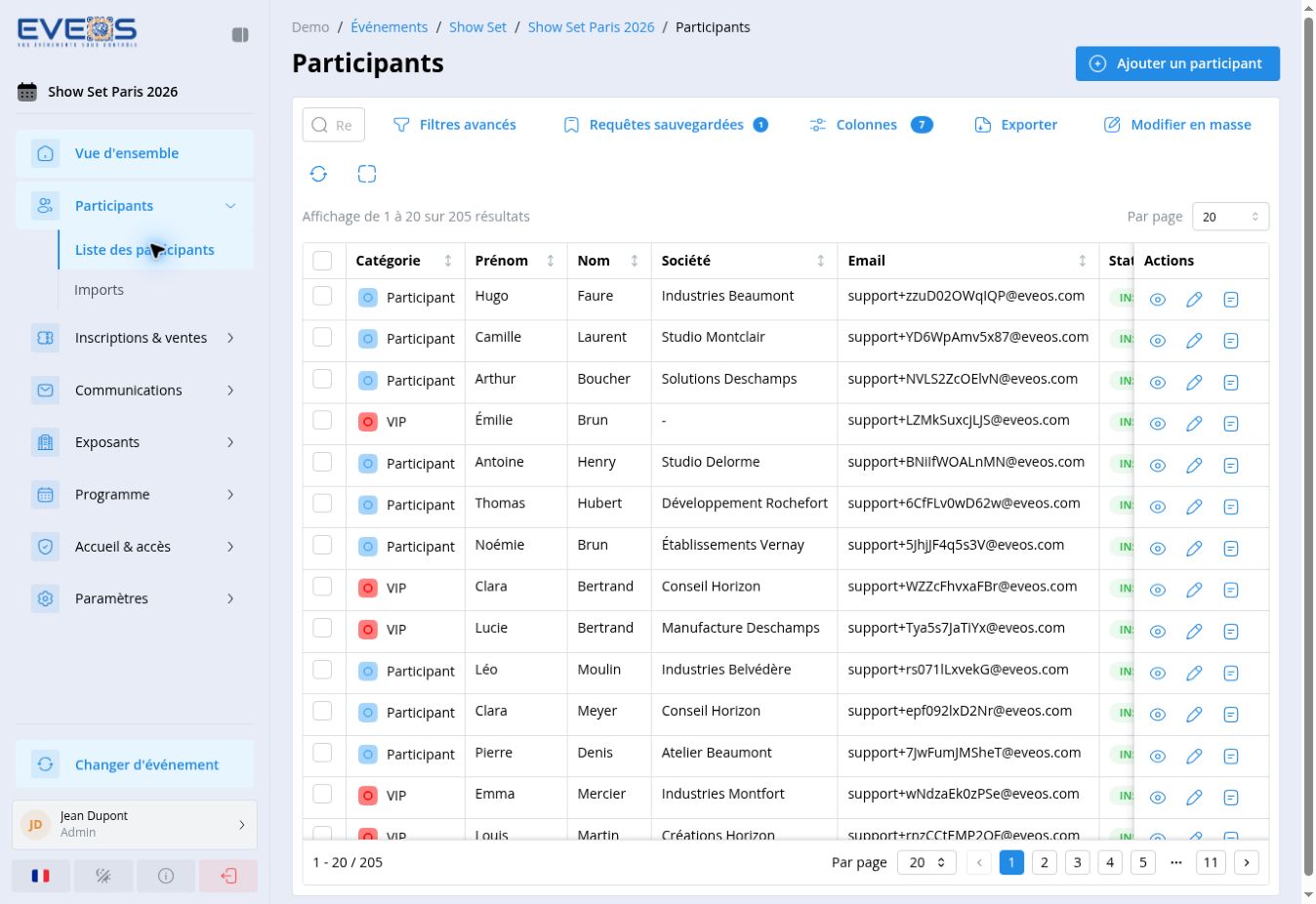
La liste affiche 20 résultats par page ; vous pouvez passer à 10, 50 ou 100 résultats. Les commandes situées au-dessus du tableau permettent d’ouvrir les « Filtres avancés », de réutiliser les « Requêtes sauvegardées », de choisir les « Colonnes », d’« Exporter » la liste ou de lancer une « Modification en masse ».
Chaque ligne propose les actions « Voir », « Modifier » et « Supprimer », ainsi que « Imprimer le badge » pour les participants au statut « Inscrit ». Certaines actions dépendent de vos permissions sur le module Participants.
Comprendre les statuts
Section intitulée « Comprendre les statuts »| Statut | Signification |
|---|---|
| « Inscrit » | L’inscription est valide et complète. |
| « Prospect » | Contact identifié mais pas encore inscrit. |
| « En attente de validation » | L’inscription attend une validation manuelle. |
| « Rejeté » | L’inscription a été refusée lors de la validation. |
| « Annulé » | L’inscription a été annulée. |
| « Annulé (Remboursement) » | L’inscription a été annulée suite à un remboursement. |
Filtrer la liste
Section intitulée « Filtrer la liste »La recherche rapide filtre la liste au fil de la saisie. Pour des critères plus précis, ouvrez les « Filtres avancés » :
- Cliquez sur « Filtres avancés ».
- Cliquez sur « Ajouter un filtre », puis choisissez un champ, un opérateur et une valeur.
- Combinez plusieurs filtres avec « Tous les critères » (ET) ou « Au moins un critère » (OU).
- Cliquez sur « Appliquer ».
Les opérateurs disponibles dépendent du type de champ : texte (« contient », « commence par »…), nombre et date (« entre », « supérieur à », « derniers N jours »…), listes (« dans la liste »), ou encore « est vide » / « n’est pas vide ». « Réinitialiser » efface tous les filtres.
Requêtes sauvegardées
Section intitulée « Requêtes sauvegardées »Une combinaison de filtres peut être enregistrée pour être réutilisée :
- Appliquez vos filtres, puis ouvrez « Requêtes sauvegardées ».
- Cliquez sur « Enregistrer la requête » et nommez-la.
- Cochez « Publique » pour la partager avec les autres utilisateurs de l’organisateur.
Le menu distingue « Mes requêtes » et les « Requêtes partagées ». Une requête existante peut être mise à jour (« Mettre à jour »), dupliquée (« Enregistrer comme nouvelle ») ou supprimée (« Supprimer la requête »).
Choisir les colonnes
Section intitulée « Choisir les colonnes »Le bouton « Colonnes » ouvre le sélecteur « Colonnes affichées » : cochez les champs souhaités parmi les « Colonnes disponibles » (y compris les champs personnalisés de la session), réordonnez-les dans « Ordre sélectionné », ou revenez à la configuration initiale avec « Réinitialiser par défaut ».
Exporter la liste
Section intitulée « Exporter la liste »Le bouton « Exporter » propose « Exporter toutes les colonnes » ou « Exporter les colonnes visibles ». L’export porte sur la liste telle que filtrée (recherche, filtres avancés ou requête sauvegardée active).
Les exports sont générés en arrière-plan : suivez-les dans « Historique des exports », où chaque export passe par les états « En attente », « Génération… » puis « Prêt » (ou « Échoué »). Cliquez sur un export prêt pour le télécharger.
Modification en masse
Section intitulée « Modification en masse »La « Modification en masse » applique des changements à plusieurs participants en une seule opération — soit les participants sélectionnés dans la liste, soit l’ensemble des participants filtrés.
- Sélectionnez des participants (ou appliquez un filtre), puis cliquez sur « Modification en masse ».
- Ajoutez une ou plusieurs opérations : choisissez le champ à modifier.
- Pour chaque champ, choisissez « Valeur fixe », « Variable » ou « Vider ».
- Précisez la condition d’application : « Toujours », « Seulement si vide » ou « Seulement si déjà rempli ».
- Confirmez : un écran récapitulatif vous avertit que l’opération est irréversible, puis un résumé affiche le résultat par champ.
Ajouter un participant
Section intitulée « Ajouter un participant »- Sur la liste, cliquez sur « Ajouter un participant ».
- Si des formulaires sont configurés pour la session, choisissez le formulaire correspondant à la catégorie voulue.
- Complétez le formulaire, puis validez-le.
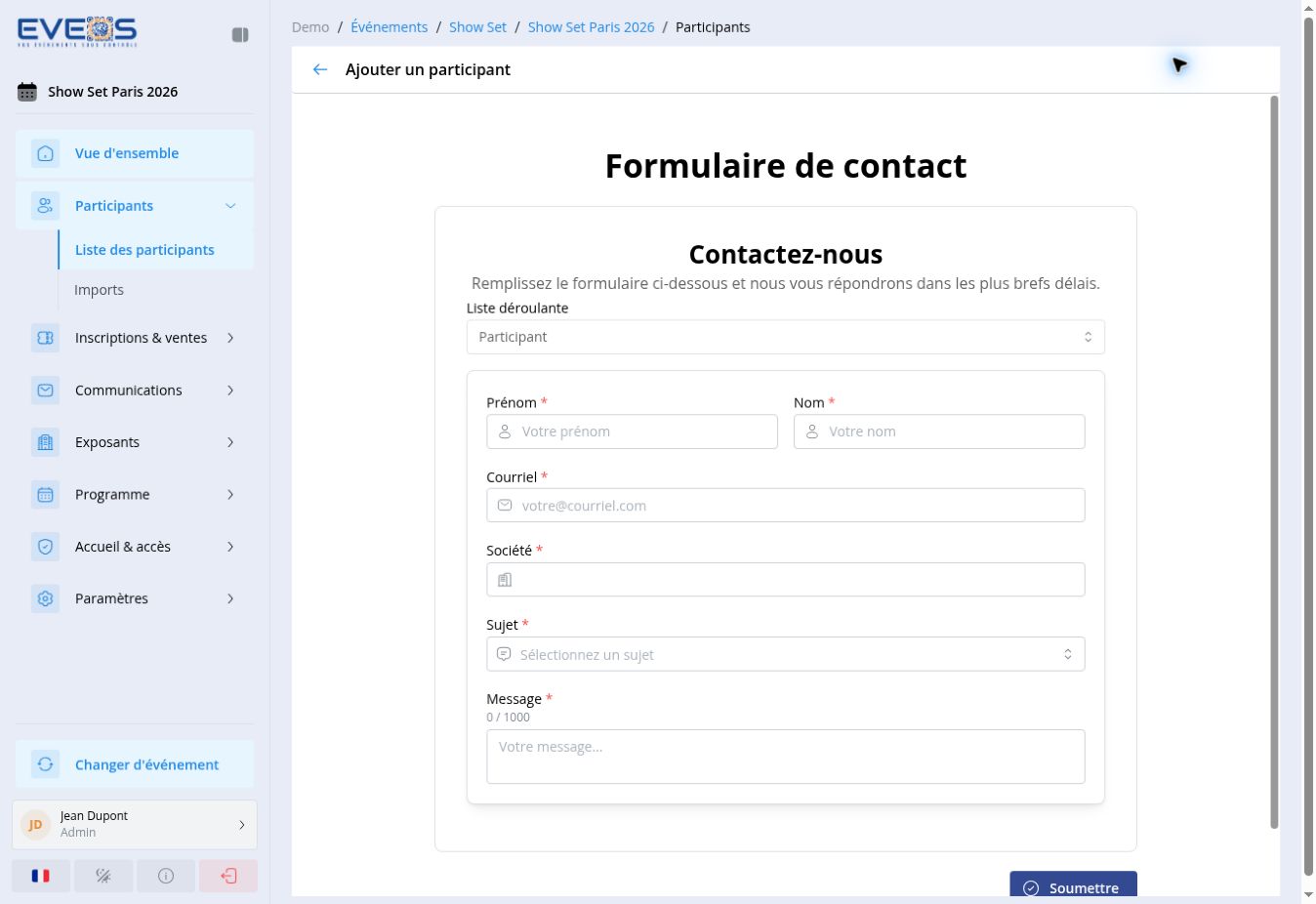
Le formulaire affiché dépend du modèle de formulaire attribué à la catégorie du participant. Si aucun formulaire n’est configuré, un assistant en étapes s’affiche : Personne (identité et coordonnées), Société, Participation (catégorie, source, opt-out) et Champs personnalisés si la session en définit.
La fiche participant
Section intitulée « La fiche participant »Cliquez sur un participant pour ouvrir sa fiche. Elle regroupe :
- ses informations personnelles (y compris les champs personnalisés) et sa société ;
- sa participation : catégorie, statut, source et options de badge ;
- ses « Consentements » (CGV, données personnelles, marketing, tracking), avec leur date au survol — voir Gérer les consentements ;
- sa commande le cas échéant, et l’historique de ses check-ins ;
- le « Lien du portail » : copiez-le ou ouvrez-le pour accéder au portail d’inscription du participant ;
- ses participants liés (inscriptions groupées).
Depuis la fiche, vous pouvez aussi modifier le participant, lui envoyer un e-mail ou imprimer son badge.