Démarrage rapide
Ce parcours vous conduit de l’écran « Choisissez un organisateur » à la vue d’ensemble d’une session.
Avant de commencer
Section intitulée « Avant de commencer »- Connectez-vous à Eveos.
- Préparez le nom de l’organisateur, de l’événement et de la session.
- Préparez les dates, le lieu et le fuseau horaire de la session.
1. Créer un organisateur
Section intitulée « 1. Créer un organisateur »- Sur « Choisissez un organisateur », cliquez sur « Ajouter ».
- Dans l’onglet « Général », saisissez au minimum le « Nom de l’organisation ».
- Complétez les coordonnées et l’adresse de contact utilisées par votre organisation.
- Si nécessaire, ouvrez « Informations légales » et complétez les informations de facturation et l’adresse du siège social.
- Cliquez sur « Créer ».
Si l’organisateur existe déjà, sélectionnez directement son nom dans la liste.
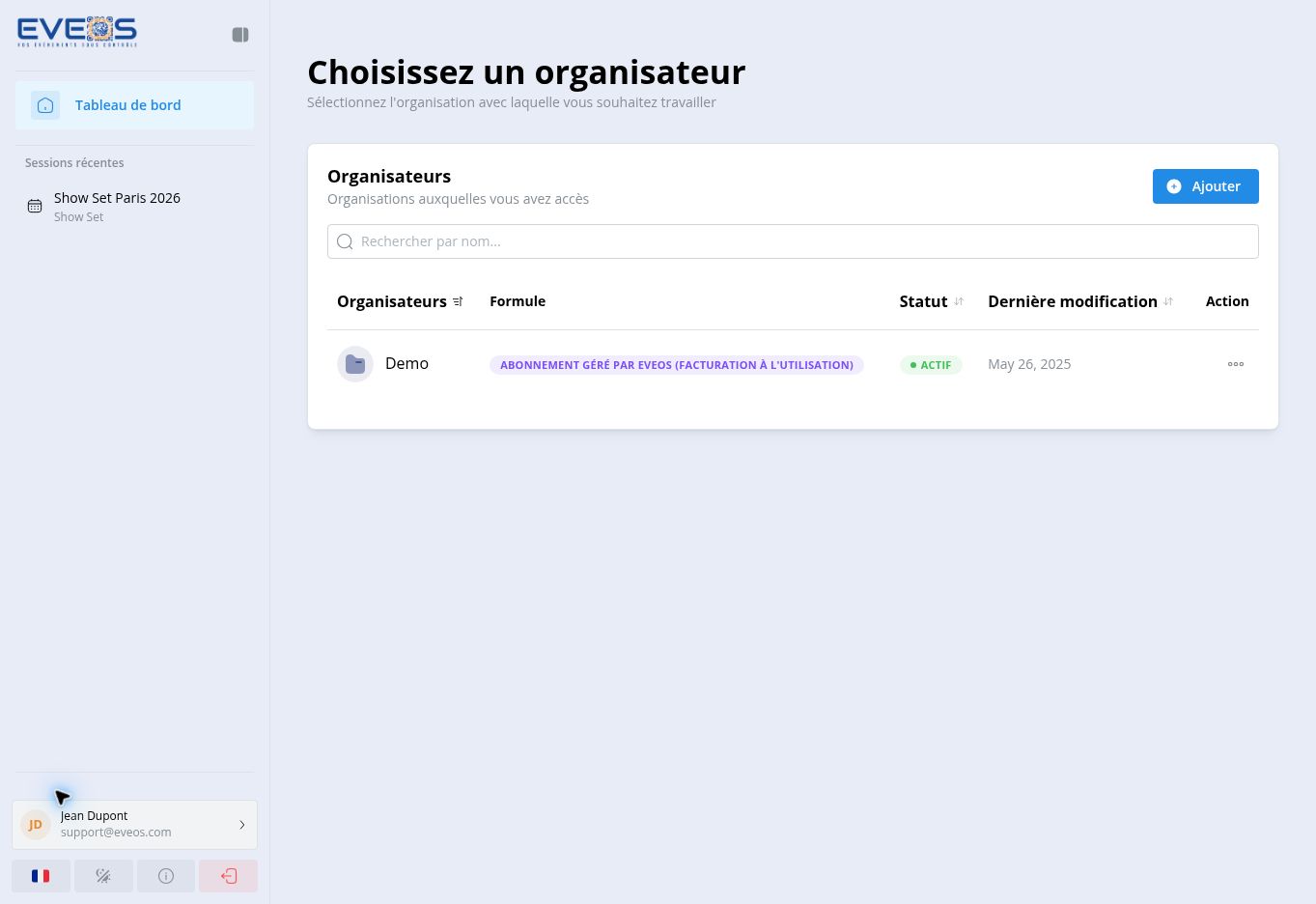
Pour le détail des champs, consultez Choisir ou créer un organisateur.
2. Créer un événement
Section intitulée « 2. Créer un événement »- Dans l’espace de l’organisateur, ouvrez « Événements ».
- Cliquez sur « Créer un événement ».
- Saisissez le « Nom de l’événement ».
- Ajoutez, si nécessaire, une description ainsi que les URL du logo et de la bannière.
- Cliquez sur « Créer ».
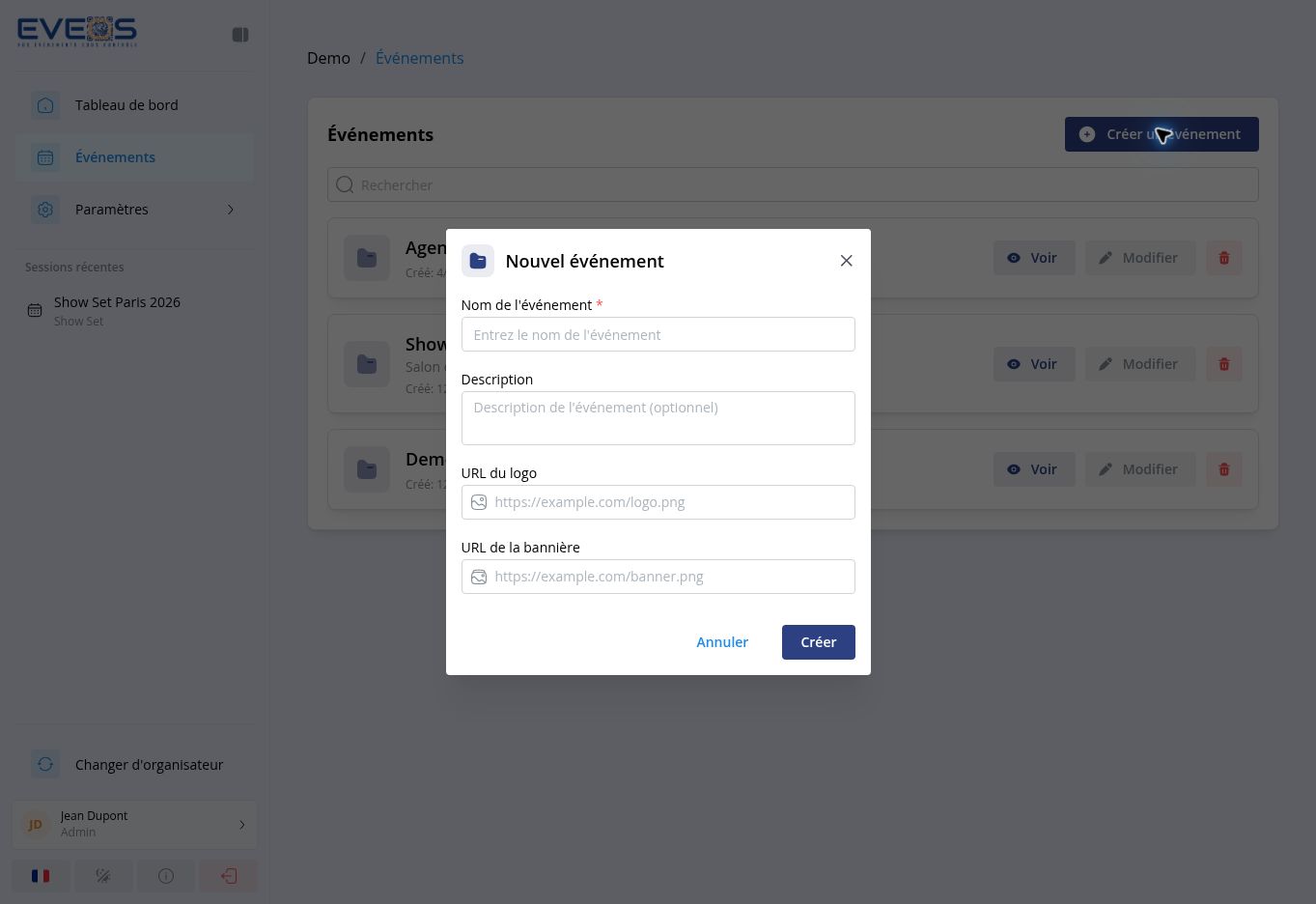
Aucune date n’est définie au niveau de l’événement : les dates, le lieu et le fuseau horaire appartiennent aux sessions.
Consultez Introduction aux événements pour comprendre ce qui est configuré à ce niveau.
3. Créer une session
Section intitulée « 3. Créer une session »- Ouvrez l’événement dans lequel vous souhaitez travailler.
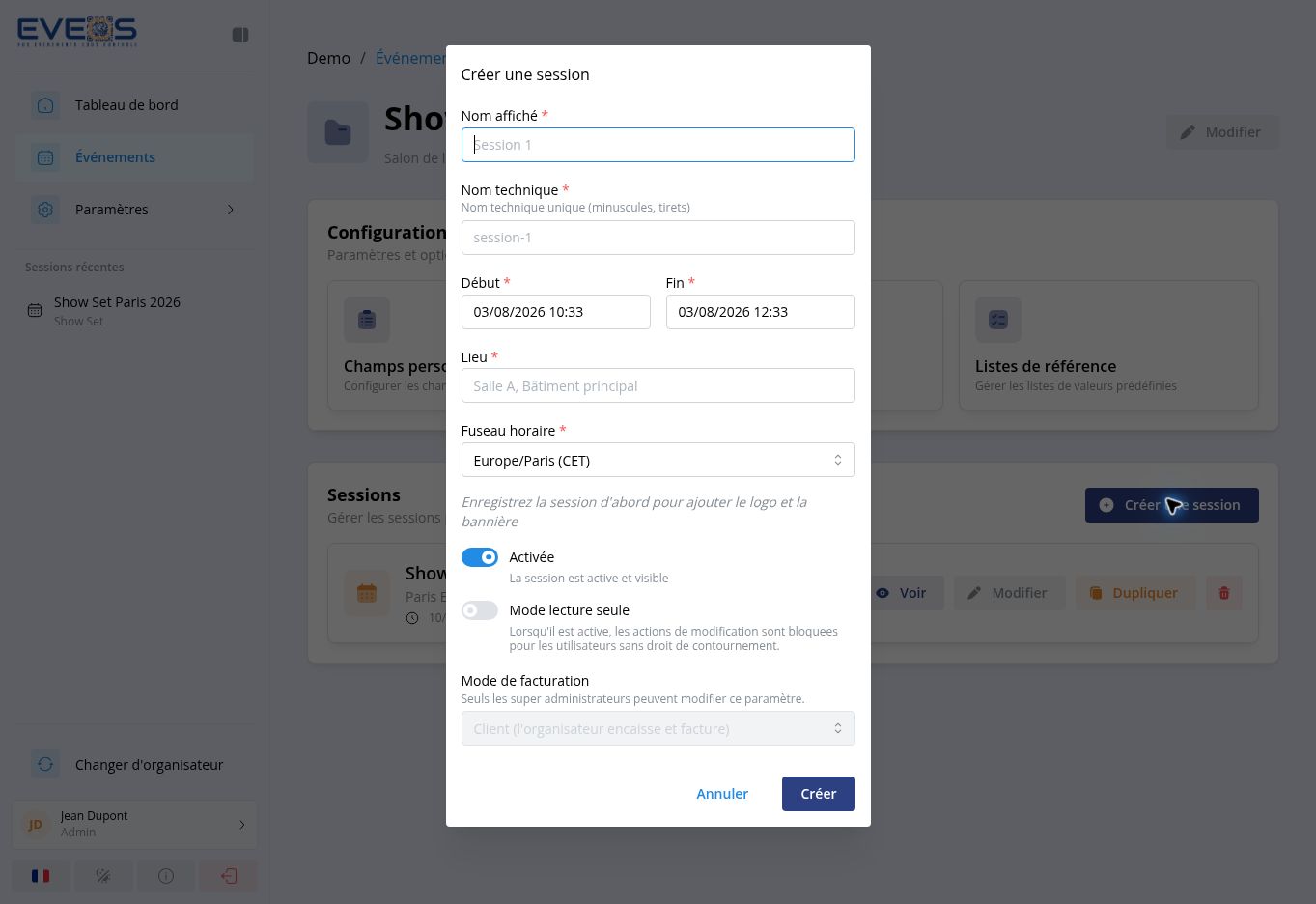
- Dans la section « Sessions », cliquez sur « Créer une session ».
- Renseignez « Nom affiché », « Nom technique », « Début », « Fin », « Lieu » et « Fuseau horaire » — tous obligatoires. Le « Nom technique » est proposé automatiquement d’après le nom affiché si vous le laissez vide.
- Vérifiez l’état « Activée » (activé par défaut) et l’option « Mode lecture seule ».
- Cliquez sur « Créer ».
Par défaut, la fin est fixée à deux heures après le début et le fuseau horaire à Europe/Paris. Le logo et la bannière de la session se définissent après la création, en modifiant la session.
4. Ouvrir la session
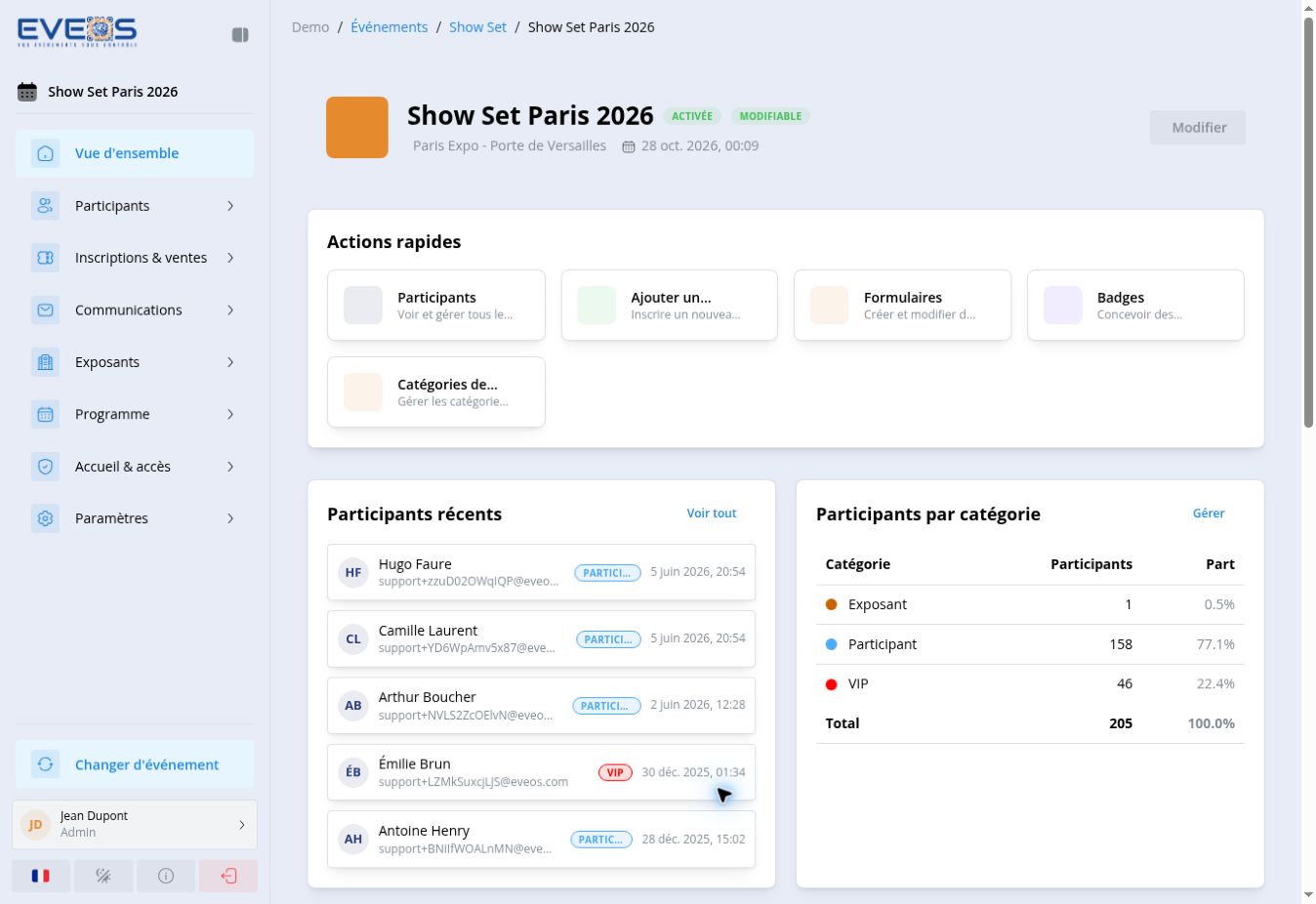
Section intitulée « 4. Ouvrir la session »Dans la liste des sessions de l’événement, cliquez sur « Voir ». Eveos ouvre la « Vue d’ensemble » et affiche les modules disponibles dans la sidebar.