

Gérer les exposants
Dans la session, ouvrez « Exposants », puis « Liste des exposants ». La page réunit les sociétés exposantes avec leur catégorie, leur stand, leur visibilité, leur profil, leurs badges, leurs codes promo et leurs tags.
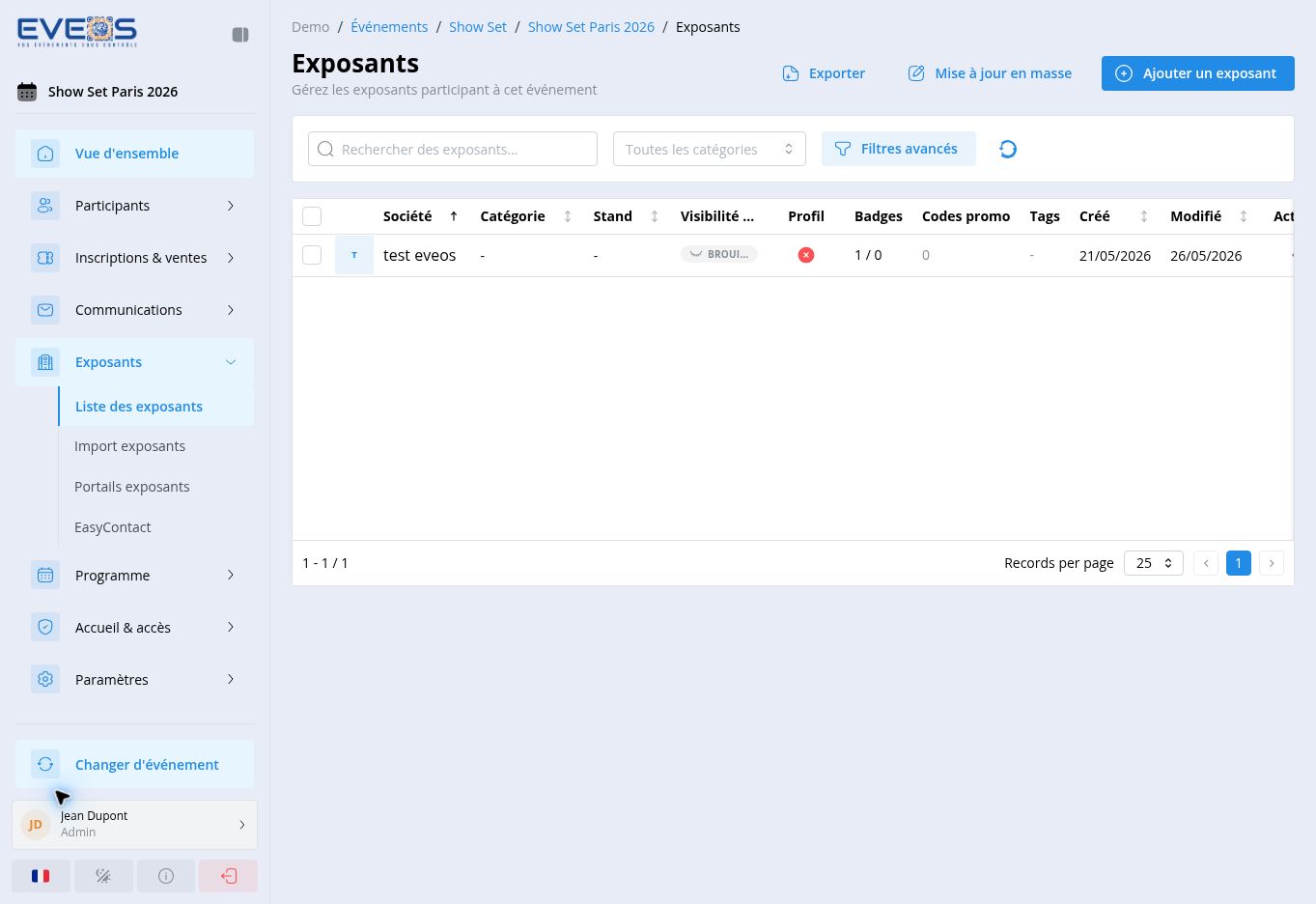
Utilisez « Rechercher des exposants… », « Toutes les catégories » ou « Filtres avancés » pour réduire la liste, et triez les colonnes « Société », « Catégorie », « Stand », « Créé » et « Modifié ». Les actions situées en haut de la page permettent également d’« Exporter » les données ou de lancer une « Mise à jour en masse » après avoir sélectionné des fiches.
Le menu de chaque ligne propose, selon les permissions de votre rôle :
| Action | Utilisation |
|---|---|
| Voir le portail (par portail activé) | Ouvre le portail dans un nouvel onglet en tant que cet exposant (voir Consulter un portail en tant qu’exposant). |
| Envoyer l’email | Envoie l’email d’accès au portail (identifiants ou lien direct) à l’exposant. |
| Modifier | Ouvre la fiche complète de l’exposant. |
| Supprimer | Supprime définitivement la fiche. |
La colonne « Visibilité site web » indique si le profil public est « Publié » ou en « Brouillon ».
Ajouter un exposant
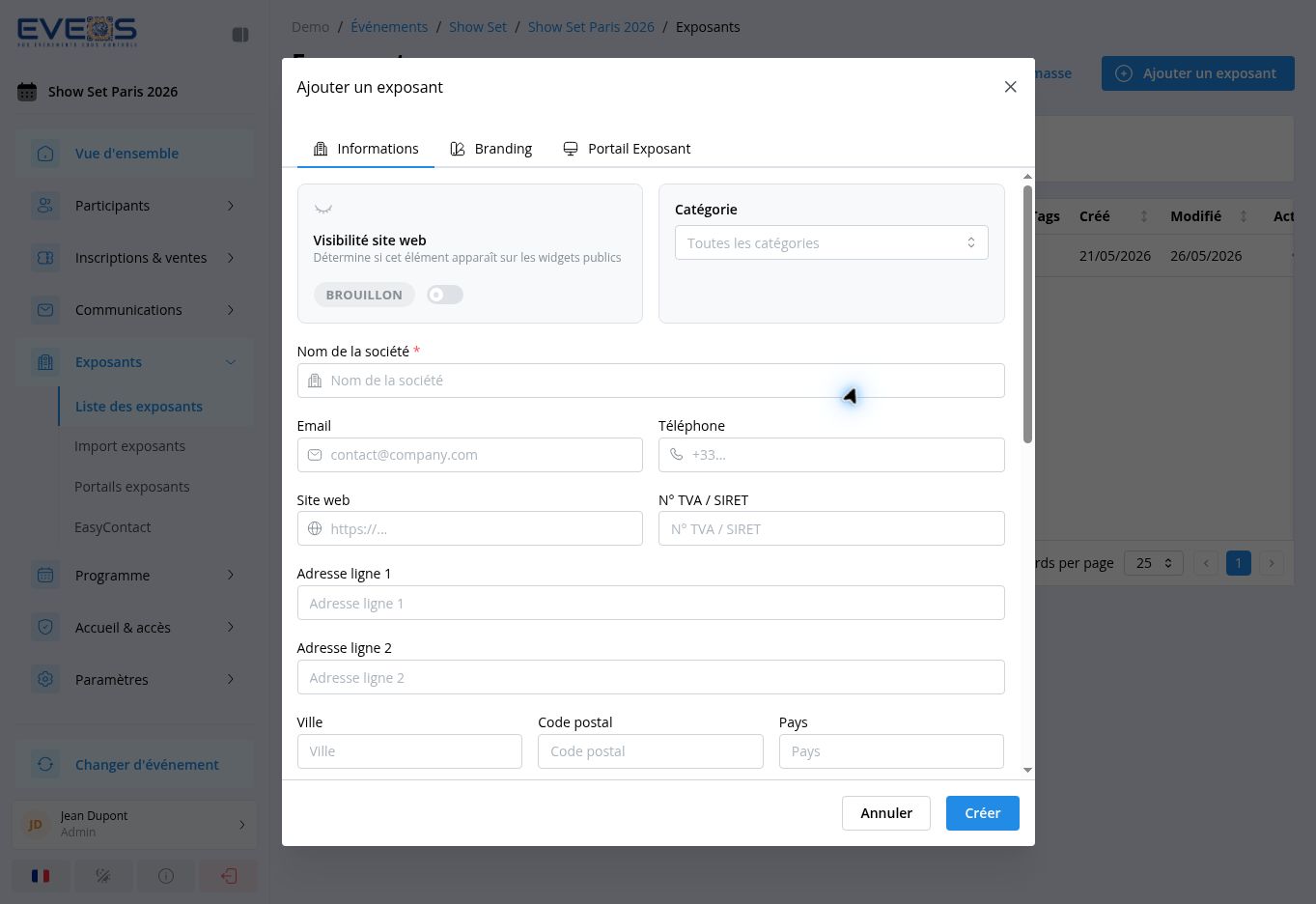
Section intitulée « Ajouter un exposant »- Cliquez sur « Ajouter un exposant ».
- Dans « Informations », saisissez le « Nom de la société ». Complétez la catégorie, les coordonnées, l’adresse et le contact principal selon les informations disponibles.
- Laissez « Est exposant » activé pour renseigner le numéro, le hall, l’emplacement et la taille du stand.
- Dans « Branding », vous pouvez ajouter un logo, une bannière, un slogan, une description, une vidéo et les liens vers les réseaux sociaux.
- Dans « Portail Exposant », activez « Activer l’accès au portail » si la société doit utiliser un portail exposant.
- Cliquez sur « Créer ».
Les onglets de la fiche exposant
Section intitulée « Les onglets de la fiche exposant »En modification, la fiche exposant s’ouvre avec les onglets suivants :
| Onglet | Contenu |
|---|---|
| Informations | Visibilité du profil site web, catégorie, nom, coordonnées, adresse, contact principal, informations de stand, tags, identifiant interne et métadonnées (créé/modifié). |
| Branding | Logo, bannière, slogan, description enrichie, vidéo et liens vers les réseaux sociaux (LinkedIn, Twitter, Facebook, Instagram). |
| Portail | Activation et identifiants d’accès au portail, quotas de badges et d’invitations, lien d’accès direct. Voir Configurer l’accès au portail. |
| Codes promo | Consulter et gérer les codes promo assignés à l’exposant. |
| EasyContact | Licences de scan et contacts collectés par l’exposant. |
Seuls les onglets Codes promo et EasyContact apparaissent en modification ; ils sont absents à la création d’un exposant.
Configurer l’accès au portail
Section intitulée « Configurer l’accès au portail »Dans l’onglet « Portail » :
- Activez « Activer l’accès au portail » pour autoriser l’exposant à se connecter.
- Renseignez l’« Identifiant du portail », l’« Email du portail » et le « Mot de passe du portail ». En modification, laissez le mot de passe vide pour conserver celui déjà défini.
- Dans « Quotas », indiquez le nombre de « Badges alloués » et d’« Invitations allouées » pour cet exposant.
- Utilisez le « Lien d’accès direct » pour permettre à l’exposant d’accéder à son portail sans mot de passe, à partir d’un lien reçu par email.
Le lien d’accès direct repose sur une clé permanente : sélectionnez un « Portail cible » pour générer le lien complet, puis copiez-le. Le bouton « Régénérer la clé » invalide immédiatement la clé précédente ainsi que tout lien qui l’utilisait ; la nouvelle clé est incluse dans le prochain email envoyé à l’exposant.
Consulter un portail en tant qu’exposant (impersonation)
Section intitulée « Consulter un portail en tant qu’exposant (impersonation) »Depuis le menu d’une ligne, « Voir le portail » ouvre le portail exposant dans un nouvel onglet, connecté avec l’identité de cet exposant. Cette action est utile pour vérifier ce que voit réellement l’exposant, dépanner un problème signalé ou compléter une action en son nom.
- Elle n’apparaît que si au moins un portail est activé pour la session et si votre rôle dispose de la permission « Usurper l’identité » du module Exposants (voir Gérer les rôles et permissions).
- Si plusieurs portails sont activés, le menu liste chacun d’eux ; choisissez celui à prévisualiser.
- Le portail affiche un bandeau jaune permanent en haut de page indiquant « Vous visualisez ce portail en tant que (société) (session admin) », avec un bouton « Fermer » pour quitter la session.
- La session d’usurpation donne un accès complet (lecture et écriture) mais reste courte et ne se renouvelle pas automatiquement : une fois expirée, fermez l’onglet et relancez l’action depuis le backoffice.
- Chaque usurpation est tracée côté serveur pour audit.