

Concevoir un formulaire d’inscription
Le designer de formulaires permet de construire les écrans de collecte utilisés pendant une inscription. Un formulaire peut contenir plusieurs pages, sections et types de champs.
Avant de commencer
Section intitulée « Avant de commencer »Ouvrez une session, puis vérifiez que « Inscriptions & ventes » et « Formulaires » sont disponibles dans la navigation.
Créer un formulaire
Section intitulée « Créer un formulaire »- Ouvrez « Inscriptions & ventes » > « Formulaires ».
- Cliquez sur « Créer un formulaire ».
- Saisissez le « Nom du formulaire ». Le « Slug » est généré à partir du nom et peut être modifié à cette étape.
- Cliquez sur « Suivant ».
- Choisissez « Formulaire vierge » pour commencer sans contenu ou
« Utiliser un modèle » pour partir d’un modèle proposé :
- « Inscription événement » : informations personnelles, organisation et consentements ;
- « Sondage » : sondage de satisfaction avec évaluations et questions à choix multiples.
- Si vous utilisez un modèle, sélectionnez la carte voulue pour ouvrir le designer avec sa structure initiale.
La liste « Formulaires » indique le nom, le nom d’affichage, le mode, le type d’entité et le statut. Le menu d’actions d’une ligne permet de modifier, dupliquer ou supprimer le formulaire.
Repérer les zones du designer
Section intitulée « Repérer les zones du designer »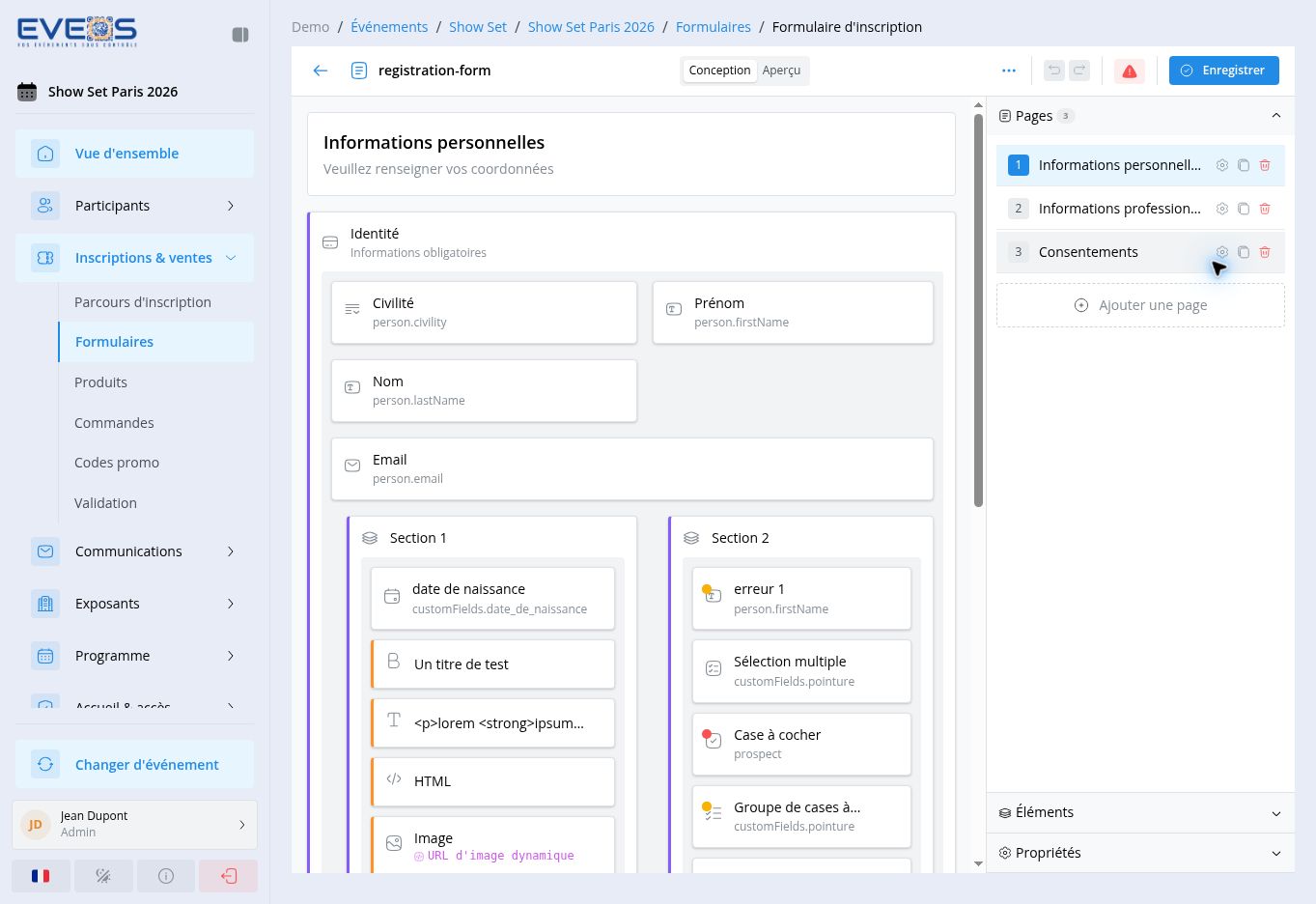
| Zone | Utilisation |
|---|---|
| Pages | Sélectionner, ajouter et réorganiser les pages du formulaire. |
| Éléments | Ajouter des champs de saisie et des blocs de contenu. |
| Propriétés | Configurer la page, la section ou l’élément sélectionné. |
| Conception / Aperçu | Passer de la construction du formulaire à son rendu utilisateur. |
| Enregistrer | Conserver les modifications apportées au formulaire. |
Les pages contiennent des sections, qui contiennent elles-mêmes les champs et les blocs. Utilisez « Ajouter une page », « Ajouter une section » et « Ajouter un élément » au niveau correspondant. Les poignées de déplacement permettent de réorganiser la structure.
Ajouter des éléments
Section intitulée « Ajouter des éléments »Le panneau « Éléments » propose :
- des champs de saisie : texte, zone de texte, nombre, email, téléphone, URL, date, date et heure, heure, mot de passe et champ masqué ;
- des champs de choix : liste déroulante, sélection multiple, sélection arborescente, autocomplétion, case à cocher, groupe de cases à cocher, boutons radio et interrupteur ;
- un téléchargement de fichier, un curseur et un sélecteur de couleur ;
- des blocs de contenu : titres, textes statiques, contenus HTML, images, séparateurs, espaces, boutons et alertes.
- Sélectionnez la section de destination.
- Ajoutez l’élément depuis « Éléments ».
- Sélectionnez le nouvel élément dans la page.
- Configurez-le dans « Propriétés ».
Configurer un champ
Section intitulée « Configurer un champ »Pour un champ de saisie, les propriétés sont regroupées par fonction.
- « Libellé » définit le texte présenté à l’utilisateur.
- « Liaison du champ » relie la réponse à une donnée, par exemple
person.firstNameou un champ personnalisé. - « Texte indicatif », « Texte d’aide » et « Valeur par défaut » complètent l’affichage du champ.
- « Obligatoire », « Lecture seule », « Visible » et « Désactivé » contrôlent son comportement.
- « Message requis » personnalise le message présenté lorsqu’un champ obligatoire n’est pas renseigné.
Validation
Section intitulée « Validation »Les champs texte peuvent recevoir une longueur minimale, une longueur maximale, une expression régulière et un message d’erreur associé à cette expression. Configurez ces règles en fonction des données réellement attendues.
Présentation et visibilité
Section intitulée « Présentation et visibilité »Utilisez « Style » et « Mise en page » pour adapter la présentation du champ. « Règles de visibilité » permet de conditionner son affichage à d’autres données du formulaire.
Ajouter un champ personnalisé
Section intitulée « Ajouter un champ personnalisé »Lorsque la donnée à collecter ne correspond à aucun champ standard, créez un champ personnalisé directement depuis le champ du formulaire, sans quitter le designer.
- Ouvrez « Liaison du champ » dans les propriétés du champ.
- Faites défiler la liste jusqu’à « Créer un champ personnalisé » (icône « + »), tout en bas, puis sélectionnez-la.
- Renseignez le « Libellé » — le « Code » technique est généré automatiquement à partir du libellé et ne peut plus être modifié après la création.
- Le « Type » est présélectionné et limité aux types compatibles avec le champ de formulaire en cours de configuration.
- Complétez si besoin la description, le texte indicatif et, pour les types à choix, les options (saisie manuelle ou liste de référence existante).
- Cliquez sur « Créer ».
Le champ personnalisé est créé pour le type d’entité du formulaire (participant, société ou exposant), automatiquement lié au champ en cours d’édition, puis disponible dans le groupe « Champs personnalisés » de toute autre liaison compatible. Il peut ensuite être géré depuis « Paramètres » > « Champs personnalisés ».
Configurer une section ou une page
Section intitulée « Configurer une section ou une page »Une section possède un titre, une description et une icône. Elle peut être repliable ou masquée, puis recevoir ses propres réglages de style, de mise en page et de visibilité.
Pour une page, sélectionnez-la dans le panneau « Pages », puis configurez ses propriétés. Ajoutez une nouvelle page lorsque le formulaire doit être présenté en plusieurs étapes.
Cases à cocher de consentement
Section intitulée « Cases à cocher de consentement »Les libellés des cases à cocher, des groupes de cases à cocher et des interrupteurs acceptent des balises HTML. Vous pouvez ainsi insérer un lien vers vos CGV ou votre politique de confidentialité directement dans le texte du consentement :
J'accepte que mes données personnelles soient traitées dans le cadre de moninscription, conformément à la<a href="https://exemple.com/confidentialite">politique de confidentialité</a>.Les liens s’ouvrent automatiquement dans un nouvel onglet et le HTML est nettoyé par sécurité : seuls les liens et les balises de mise en forme sont conservés.
Quelques formulations types à adapter :
| Consentement | Formulation suggérée |
|---|---|
| CGV | « J’ai lu et j’accepte les conditions générales de vente. » |
| Données personnelles | « J’accepte que mes données personnelles soient traitées dans le cadre de mon inscription, conformément à la politique de confidentialité. » |
| Marketing | « J’accepte de recevoir des communications sur les actualités et offres de l’organisateur. » |
| Tracking | « J’accepte que ma navigation fasse l’objet de mesures d’audience (cookies / pixel). » |
Paramétrer l’ensemble du formulaire
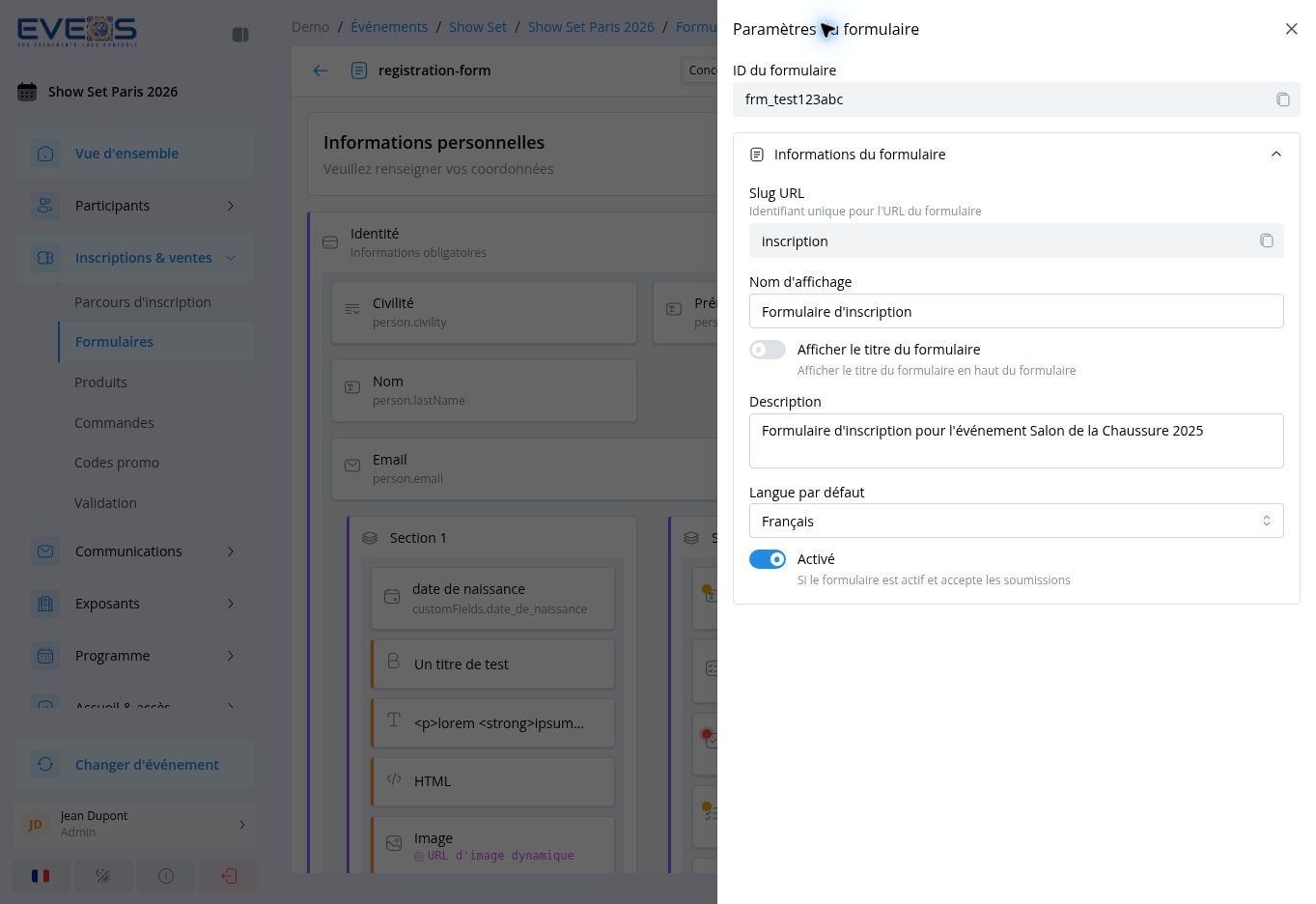
Section intitulée « Paramétrer l’ensemble du formulaire »Ouvrez le menu « … » de la barre supérieure.
Configurez le « Slug URL », le « Nom d’affichage », l’affichage du titre, la description, la langue par défaut et l’état « Activé ».
Les « Paramètres de soumission » définissent la « Catégorie par défaut » : elle est assignée au participant à la création si le formulaire ne renseigne pas de catégorie. Sans catégorie, le participant est créé comme prospect.
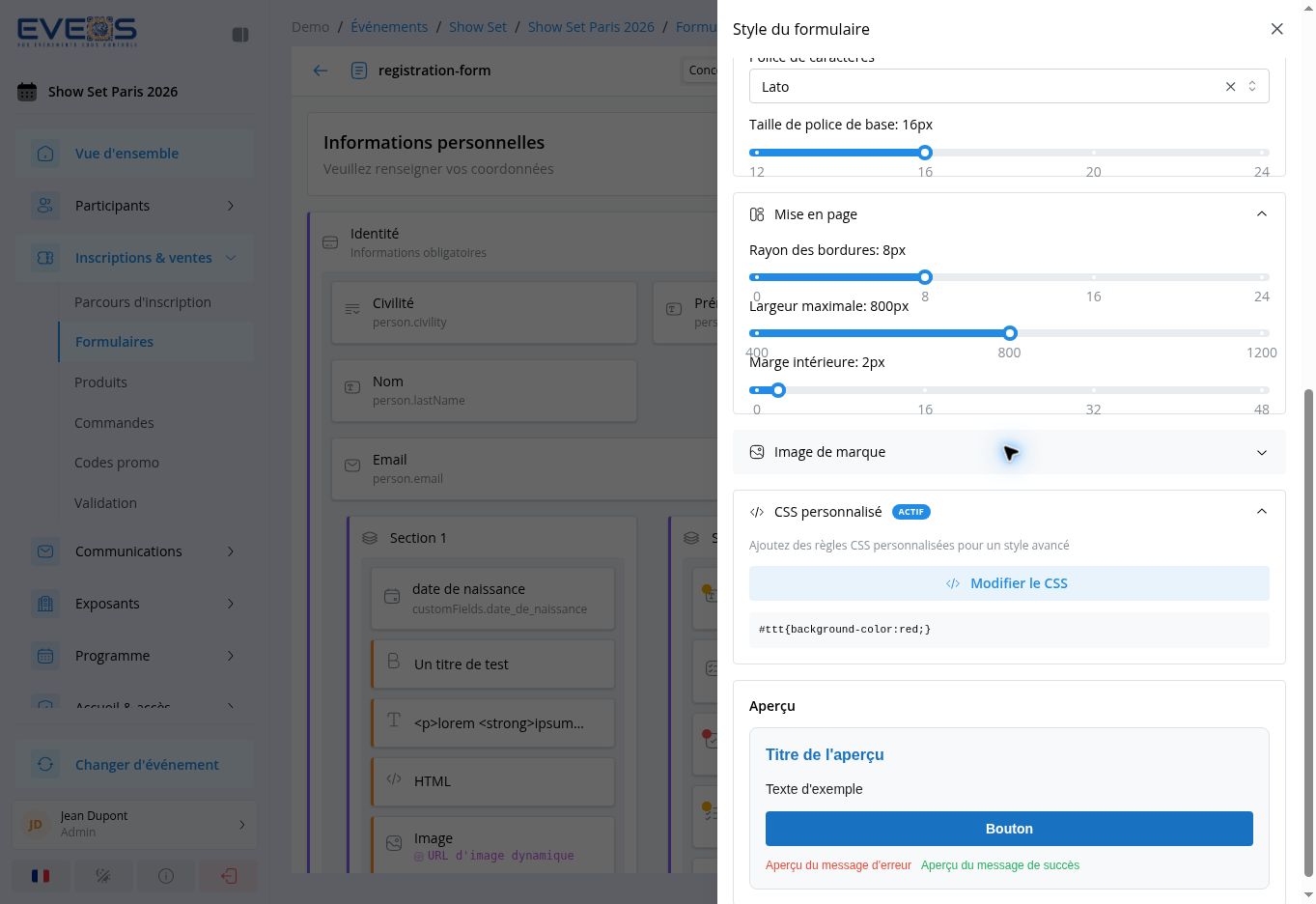
Choisissez un style prédéfini — Eveos, Modern, Corporate, Dark ou Minimal — puis adaptez les couleurs, la typographie, la largeur, les espacements, le logo, l’image d’arrière-plan et le CSS personnalisé. Le panneau d’aperçu reflète les réglages pendant la configuration.
Le même menu donne accès à « Exporter le formulaire », « Importer un formulaire », « Traductions » et « Aide ».
Traduire le formulaire
Section intitulée « Traduire le formulaire »Chaque formulaire possède une langue par défaut (définie dans les paramètres du formulaire) et peut proposer autant de langues supplémentaires que nécessaire. Ouvrez le menu « … » de la barre supérieure puis « Traductions » pour gérer le multilingue.
Ajouter une langue
Section intitulée « Ajouter une langue »- La fenêtre « Traductions » rappelle en haut la « Langue par défaut » du formulaire.
- Sous « Langues supplémentaires », choisissez une langue dans la liste déroulante « Ajouter une langue » (recherche possible). Les langues proposées proviennent de la liste de référence des langues de l’organisateur.
- La langue apparaît dans la liste avec une barre de progression qui indique le pourcentage d’éléments traduits.
Pour retirer une langue et toutes ses traductions, cliquez sur l’icône corbeille en face de la langue.
Contenus traduisibles
Section intitulée « Contenus traduisibles »Sélectionnez une langue pour afficher le tableau de traduction, avec les colonnes « Clé », « Original », « Traduction » et « Type ». Tous les textes du formulaire y figurent :
| Type | Contenus |
|---|---|
| page | Titres et descriptions des pages |
| element | Libellés, textes indicatifs (placeholder) et textes d’aide des champs ; titres et descriptions des sections ; titres, textes statiques, alertes et libellés de boutons des composants |
| button | Texte du bouton d’envoi |
| message | Nom d’affichage du formulaire et message de confirmation |
Saisissez ou corrigez chaque texte directement dans la colonne « Traduction ». Un champ laissé vide retombe sur le texte de la langue par défaut.
Traduire avec l’IA
Section intitulée « Traduire avec l’IA »Le bouton « Traduire par IA » propose deux actions :
- « Traduire les champs vides » : seuls les éléments sans traduction sont traduits automatiquement — les traductions existantes, y compris manuelles, sont conservées.
- « Tout retraduire » : remplace, après confirmation, toutes les traductions de la langue par de nouvelles traductions générées par l’IA. Cette action est irréversible et les traductions manuelles sont perdues.
Côté participant, la langue d’affichage du formulaire public est déterminée par le parcours d’inscription : sa langue par défaut et ses langues disponibles se configurent dans les paramètres du parcours (voir Configurer un parcours d’inscription).
Contrôler la validation
Section intitulée « Contrôler la validation »La barre supérieure du designer affiche un indicateur de validation : une coche verte quand tout est correct, ou une pastille d’avertissement dans le cas contraire. Cliquez dessus pour ouvrir le panneau « Validation du formulaire », qui liste les erreurs, les avertissements et les suggestions. Cliquer sur un élément de la liste sélectionne directement le champ ou ouvre le panneau concerné.
Avertissements notables :
| Avertissement | Signification |
|---|---|
| Aucune catégorie assignée | Aucun champ « Catégorie » ne garantit une valeur (champ absent, ou caché sans valeur par défaut) et aucune « Catégorie par défaut » n’est définie dans les paramètres : les soumissions créeront des prospects. |
| Catégorie conditionnelle | Le champ « Catégorie » — ou une section ou page parente — dépend de règles de visibilité : l’assignation n’est pas garantie. Définissez une « Catégorie par défaut » pour la sécuriser. |
| Lien sans URL | Un lien HTML d’un libellé, d’un texte d’aide ou d’une option n’a pas d’attribut href renseigné. |
Vérifier le formulaire
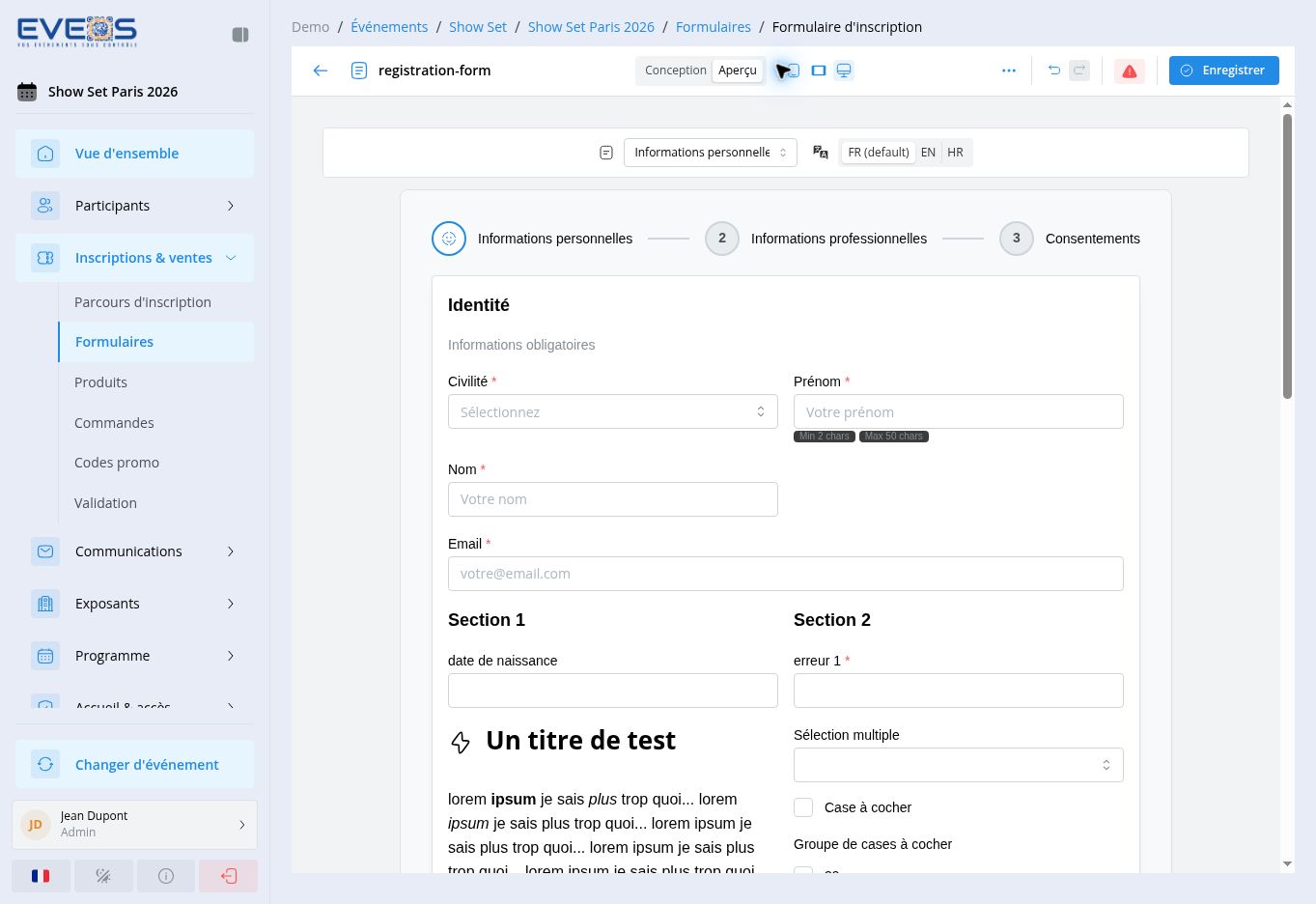
Section intitulée « Vérifier le formulaire »- Cliquez sur « Aperçu ».
- Choisissez une langue disponible dans l’aperçu.
- Parcourez chaque page avec les commandes du formulaire.
- Vérifiez les libellés, les aides, les champs obligatoires, les choix et les règles de visibilité.
- Revenez à « Conception » pour corriger la structure.
- Cliquez sur « Enregistrer ».
Affecter les formulaires aux catégories
Section intitulée « Affecter les formulaires aux catégories »Depuis la page « Formulaires », l’onglet d’affectation permet de choisir le modèle par défaut utilisé pour l’ajout manuel de participants, puis d’associer un modèle spécifique à chaque catégorie de participants. Les catégories sans affectation utilisent le modèle par défaut.
Affecter le formulaire
Section intitulée « Affecter le formulaire »Après sa conception, ouvrez « Affectation des formulaires » pour choisir le modèle par défaut et, si nécessaire, un modèle propre à chaque catégorie de participant. Un parcours d’inscription peut également associer un formulaire à un produit depuis son étape « Inscription ».