

Gérer les listes et définitions personnalisées
Les listes de référence fournissent des valeurs réutilisables dans les formulaires et les champs personnalisés. Les définitions personnalisées permettent de créer des modules et taxonomies au niveau de l’organisateur.
Créer une liste de référence
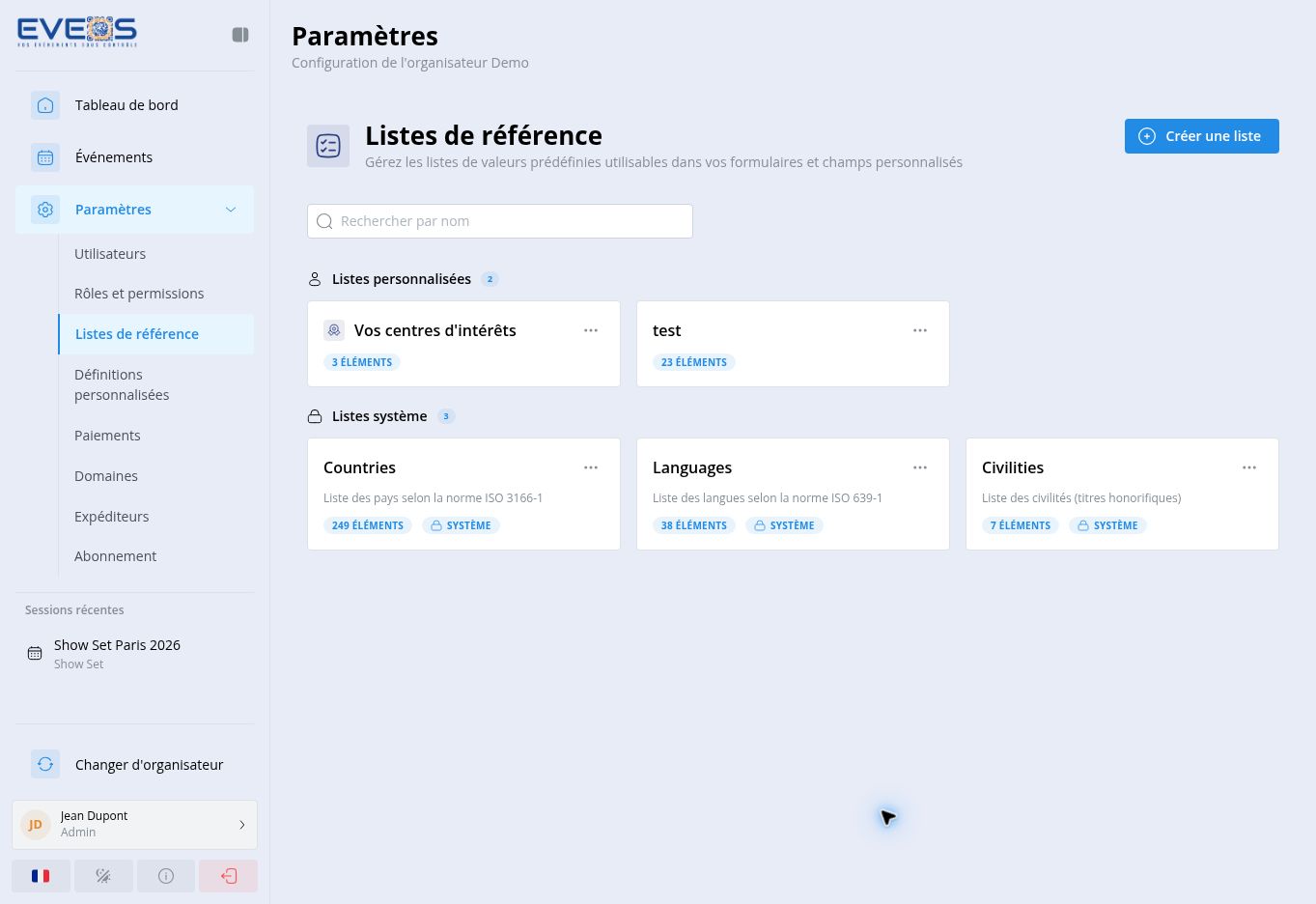
Section intitulée « Créer une liste de référence »Ouvrez « Paramètres » > « Listes de référence ». La page sépare les listes personnalisées des listes système, telles que « Countries », « Languages » et « Civilities ». Les listes système ne se modifient pas, mais peuvent être clonées pour créer une variante personnalisée.
- Cliquez sur « Créer une liste ».
- Renseignez le « Libellé ». Le « Nom technique » est généré à partir de ce libellé et doit rester unique.
- Ajoutez, si nécessaire, une description et une icône.
- Choisissez la disponibilité : « Tous les projets » ou « Projets spécifiques ».
- Activez « Tri alphabétique » et « Liste active » selon le besoin.
- Cliquez sur « Créer ».
Gérer les éléments d’une liste
Section intitulée « Gérer les éléments d’une liste »Chaque élément possède une valeur (code technique), un libellé, et peut recevoir une couleur, une icône et l’option sélectionnable. Les éléments peuvent être organisés en hiérarchie : réordonnez-les par glisser-déposer et utilisez les commandes d’indentation pour créer des sous-niveaux.
Pour aller plus vite, l’ajout en masse accepte une saisie multi-lignes au
format code|libellé (ou une valeur seule par ligne), avec une indentation
de deux espaces pour créer la hiérarchie.
Créer une définition personnalisée
Section intitulée « Créer une définition personnalisée »Les définitions personnalisées étendent l’application avec vos propres structures de données, au niveau de l’organisateur :
- Un module crée un nouveau type d’enregistrement propre à votre besoin (par exemple des partenaires, des salles, des ateliers…), avec ses propres champs. Les enregistrements d’un module se gèrent comme une donnée à part entière et peuvent être liés aux participants, exposants, éléments de programme, intervenants, ou aux enregistrements d’un autre module.
- Une taxonomie est un arbre de termes de catégorisation (thème, secteur, type…) que vous appliquez aux participants, exposants, éléments de programme, intervenants ou enregistrements de modules, afin de les classer, les filtrer et les afficher par catégorie dans l’application.
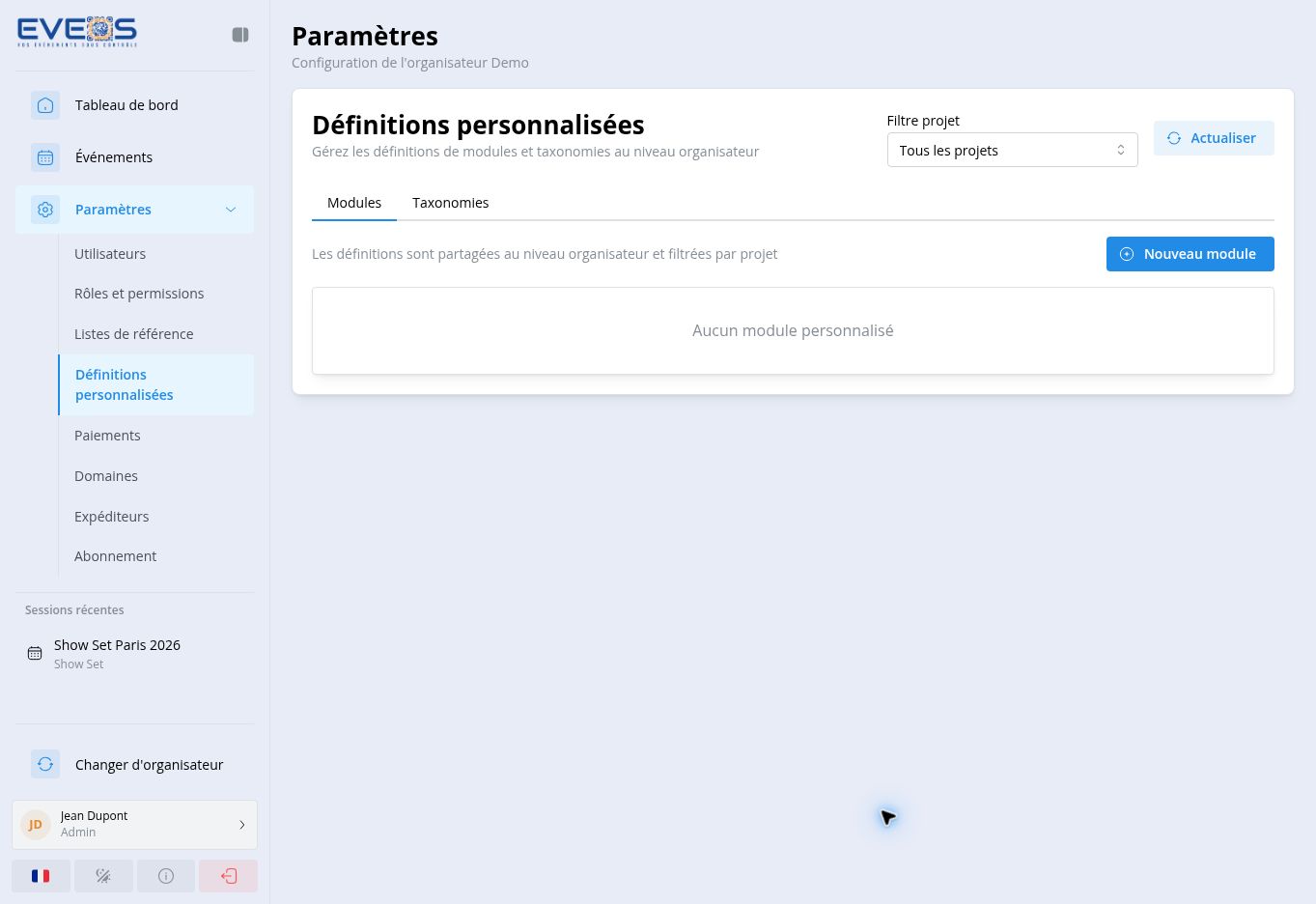
Ouvrez « Paramètres » > « Définitions personnalisées ». Utilisez « Filtre projet » pour limiter l’affichage à un projet.
- Dans l’onglet « Modules », cliquez sur « Nouveau module ».
- Renseignez le « Libellé », puis, si nécessaire, la description, l’icône et la couleur.
- Choisissez les « Projets activés ».
- Ajoutez au moins un champ avec « Ajouter un champ ». Les types disponibles couvrent le texte (court, long, email, URL, téléphone), les nombres (entier, décimal), les dates (date, date et heure), la case à cocher, les listes (choix unique, choix multiple, valeurs libres) ainsi que l’image et le document. Chaque champ peut être obligatoire et affiché dans la liste des enregistrements.
- Configurez les « Liens autorisés » si le module doit être relié à d’autres données : participants, exposants, éléments de programme, intervenants ou enregistrements d’un autre module, avec des droits fins (créer, modifier, supprimer la cible du lien).
- Cliquez sur « Enregistrer ».
- Dans l’onglet « Taxonomies », cliquez sur « Nouvelle taxonomie ».
- Renseignez le « Libellé » et choisissez « Unique » ou « Multiple ».
- Choisissez les « Projets activés » et les éléments auxquels la taxonomie « S’applique à » : participants, exposants, éléments de programme, intervenants ou modules personnalisés.
- Ajoutez les termes avec « Ajouter un terme racine ». Les termes s’organisent en arborescence (4 niveaux maximum) et se réordonnent par glisser-déposer.
- Cliquez sur « Enregistrer ».
Aller plus loin : relations et cardinalité entre modules
Section intitulée « Aller plus loin : relations et cardinalité entre modules »Cette section détaille la configuration d’un lien (« Liens autorisés ») pour qui souhaite construire des relations avancées entre modules et entités.
Sens du lien
Section intitulée « Sens du lien »Un enregistrement du module en cours d’édition est toujours la source du lien : le « Type source » reste verrouillé sur ce module. La cible peut être un participant, un exposant, un élément de programme, un intervenant, ou un enregistrement d’un autre module (ou du module courant, pour relier entre eux des enregistrements du même module).
Cardinalité : deux réglages complémentaires
Section intitulée « Cardinalité : deux réglages complémentaires »Deux paramètres indépendants fixent, de chaque côté du lien, le nombre d’enregistrements pouvant être reliés :
- « Cardinalité » (1-1 ou 1-N) porte sur le côté source : un enregistrement du module peut-il porter un seul lien vers ce type de cible (« Assignable à une seule cible »), ou plusieurs (« Assignable à plusieurs cibles ») ?
- « Autoriser plusieurs références » porte sur le côté cible : la cible (participant, exposant…) peut-elle recevoir plusieurs enregistrements sources liés, ou un seul ?
En combinant ces deux réglages, vous obtenez les quatre relations classiques :
| Cardinalité | Plusieurs références | Relation obtenue |
|---|---|---|
| 1-1 | Non | Un-à-un : un enregistrement ↔ une cible, exclusivement. |
| 1-1 | Oui | Plusieurs-à-un : chaque enregistrement ne cible qu’une seule cible, mais une cible peut recevoir plusieurs enregistrements. |
| 1-N | Non | Un-à-plusieurs : un enregistrement peut cibler plusieurs cibles, mais chaque cible ne reçoit qu’un seul enregistrement. |
| 1-N | Oui | Plusieurs-à-plusieurs : aucune limite d’un côté ni de l’autre. |
Droits sur la cible
Section intitulée « Droits sur la cible »Lorsqu’un utilisateur consulte la cible (par exemple la fiche d’un participant) et gère ses enregistrements liés, les droits configurés sur le lien s’appliquent :
- « Autoriser la création » : permet de créer un nouvel enregistrement du module directement depuis la cible, déjà lié.
- « Autoriser la modification » : permet de modifier l’enregistrement lié depuis la cible.
- « Autoriser la suppression » : permet de supprimer définitivement l’enregistrement lié (pas seulement de retirer le lien) depuis la cible.
Lien obligatoire et clé du lien
Section intitulée « Lien obligatoire et clé du lien »Activez « Obligatoire » pour exiger qu’un enregistrement du module ait toujours au moins une cible liée via ce lien. La « Clé du lien » est générée automatiquement à partir des types source et cible, mais reste unique : elle sert à identifier précisément ce lien dans les widgets et les portails exposants qui l’utilisent.