

Configurer la validation des inscriptions
Le « Sas de validation » est destiné aux inscriptions qui doivent être examinées avant d’être approuvées ou rejetées.
Créer une file
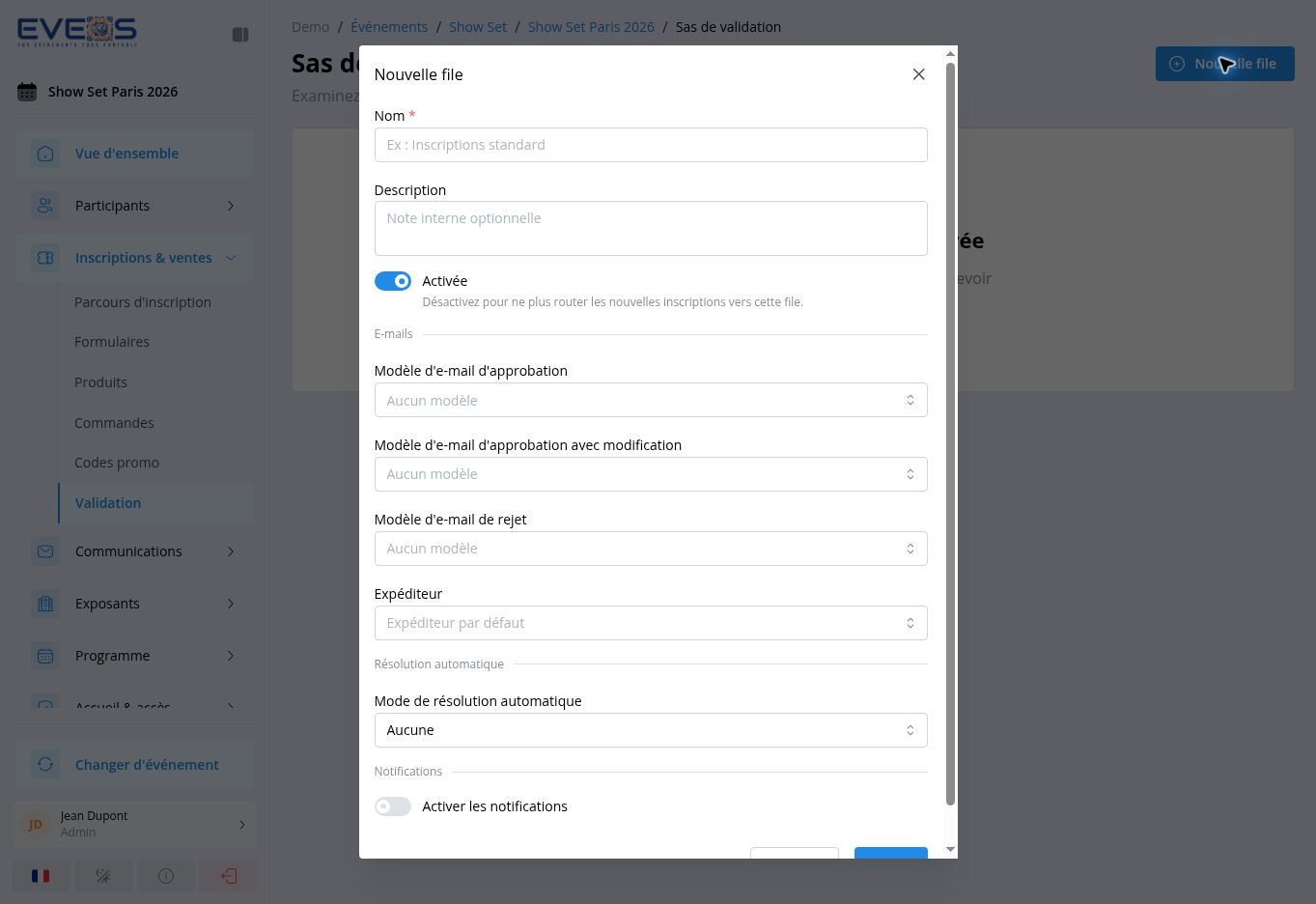
Section intitulée « Créer une file »- Dans « Inscriptions & ventes », ouvrez « Validation ».
- Cliquez sur « Nouvelle file ».
- Saisissez le « Nom » et, si nécessaire, une « Description » interne.
- Laissez « Activée » pour router les nouvelles inscriptions vers cette file.
- Sélectionnez les modèles d’e-mail d’approbation, d’approbation avec modification et de rejet, ainsi que l’« Expéditeur » (configuré au niveau de l’organisateur, voir Configurer les paiements et communications).
- Choisissez le « Mode de résolution automatique » : « Aucune », « Approbation auto. » ou « Rejet auto. », avec un délai en minutes pour les modes automatiques.
- Activez si besoin les notifications : mode « Immédiate » ou « Résumé » (avec sa fréquence), destinataires, notification à chaque nouvelle entrée ou à la résolution automatique.
- Cliquez sur « Créer ».
Traiter une file
Section intitulée « Traiter une file »Ouvrez une file pour examiner ses inscriptions. Deux onglets séparent les entrées « En attente » et « Rejetées » ; chaque ligne affiche le participant, sa société, sa catégorie et son statut.
Pour chaque inscription, vous pouvez :
- Approuver l’inscription ;
- Approuver avec modification, en choisissant une nouvelle catégorie ;
- Rejeter, avec un motif optionnel ;
- Réintégrer une inscription rejetée (avec option d’envoi de l’e-mail d’approbation).
La sélection multiple permet d’approuver ou de rejeter plusieurs inscriptions — ou toutes — en une seule action.