

Gérer les templates d'emails
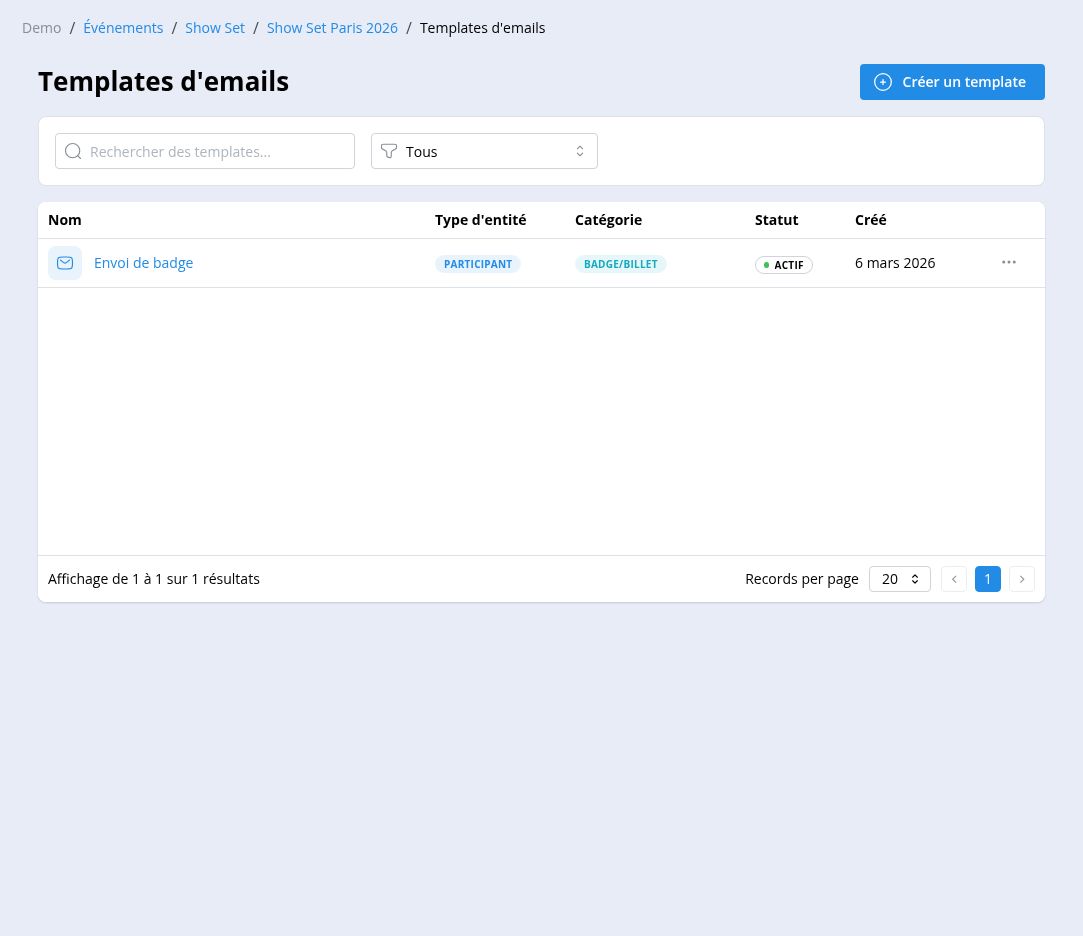
Ouvrez « Communications », puis « Modèles ». La page propose une recherche et un filtre par type d’entité. Elle affiche le nom, le type d’entité, la catégorie, le statut et la date de création de chaque template. Le menu de chaque ligne permet de « Voir », « Modifier », « Dupliquer » ou « Supprimer » un template.
Créer un template
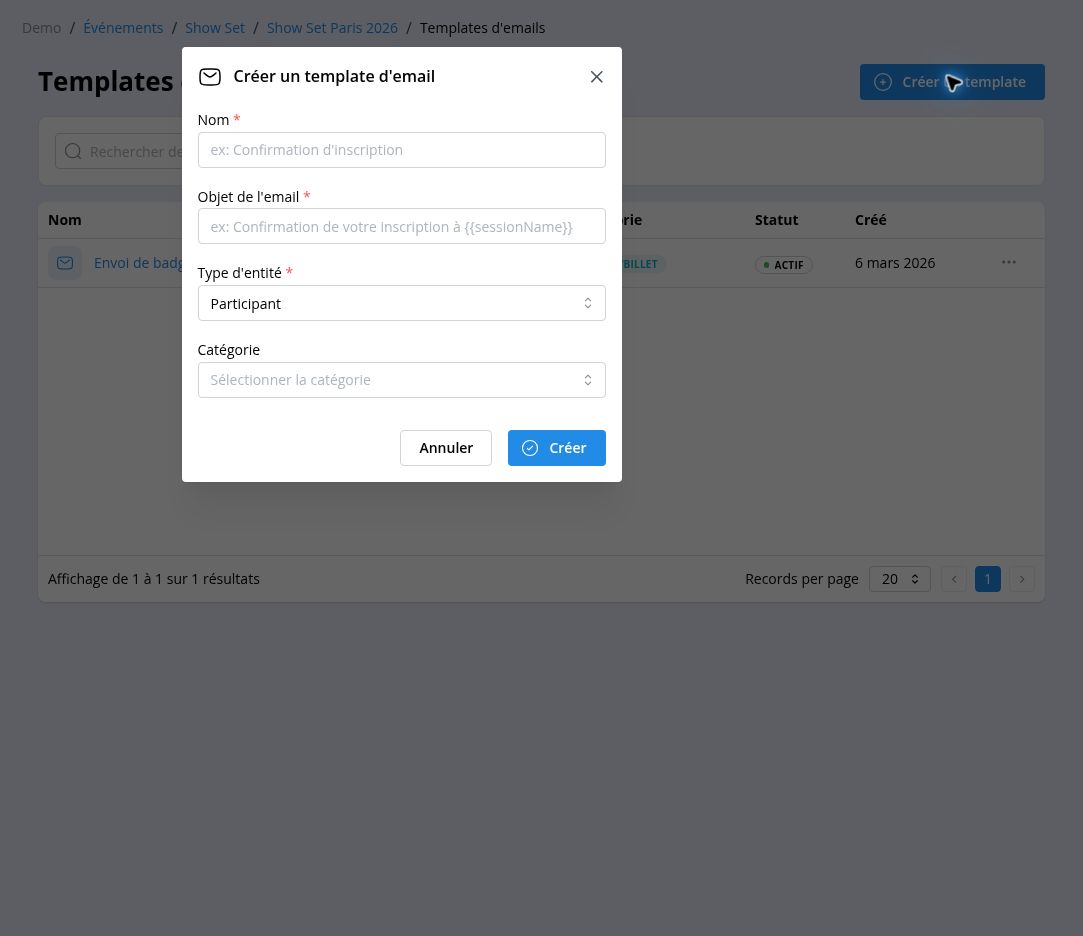
Section intitulée « Créer un template »- Cliquez sur « Créer un template ».
- Saisissez le « Nom » et l’« Objet de l’email ».
- Choisissez le « Type d’entité » : « Participant » ou « Exposant ».
- Sélectionnez une « Catégorie » si nécessaire.
- Cliquez sur « Créer ».
Modifier le contenu de l’email
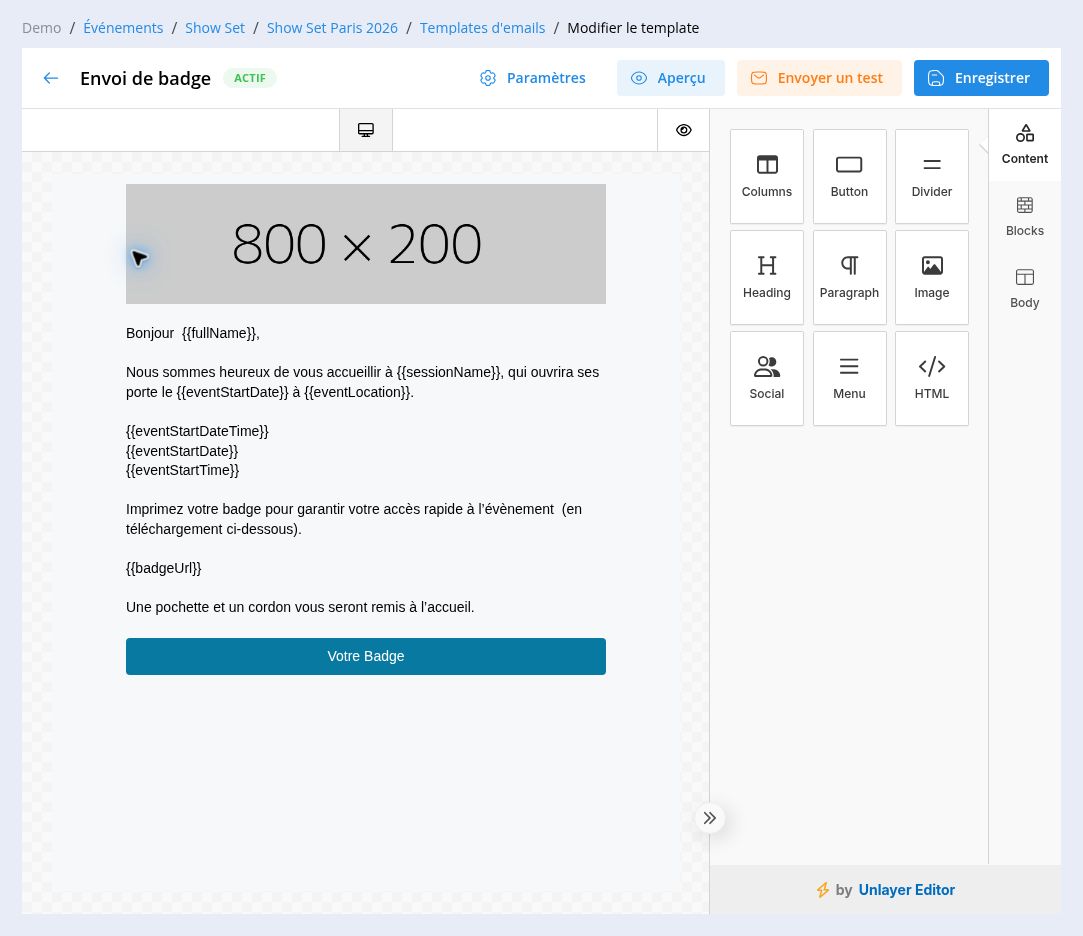
Section intitulée « Modifier le contenu de l’email »Cliquez sur le nom d’un template pour ouvrir l’éditeur. Utilisez les blocs de contenu à droite pour composer l’email, puis sélectionnez un bloc pour modifier son contenu et sa présentation.
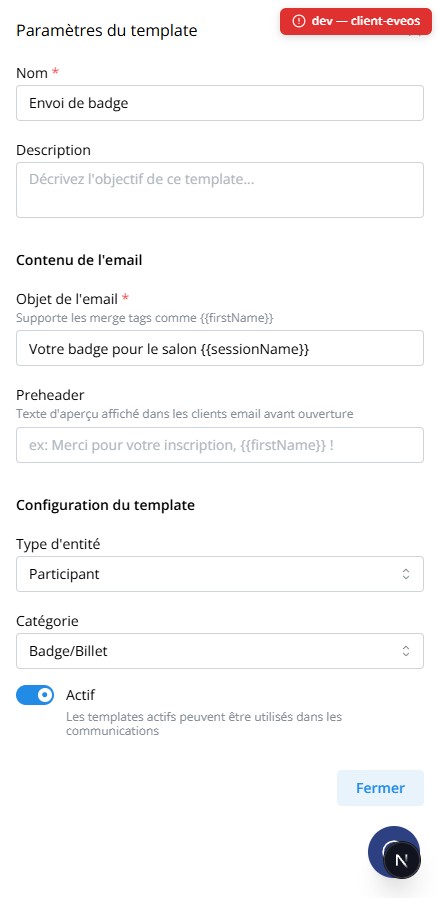
Le bouton « Paramètres » ouvre un panneau donnant accès au « Nom », à la « Description », à l’« Objet de l’email », au « Preheader » (texte d’aperçu affiché par les clients email avant l’ouverture), au « Type d’entité », à la « Catégorie » et au statut « Actif » du template — seuls les templates actifs peuvent être utilisés dans les communications.
Des variables de personnalisation (« merge tags », par exemple {{firstName}}
pour le prénom du destinataire) sont disponibles selon le type d’entité du
template. Elles peuvent être saisies directement dans l’« Objet de l’email »
et le « Preheader » (champs de texte simple, sous la forme {{nomDeLaVariable}}),
ou insérées dans le contenu de l’email comme décrit ci-dessous. Le contenu est
édité dans la langue en cours d’utilisation du tableau de bord.
Insérer une variable de fusion dans un bloc de texte
Section intitulée « Insérer une variable de fusion dans un bloc de texte »- Sélectionnez un bloc « Text » dans l’email, puis cliquez à l’intérieur du texte pour faire apparaître la barre d’outils de mise en forme.
- Cliquez sur « Merge Tags », à droite de la barre d’outils.
- Parcourez les catégories proposées (Badge, Champs personnalisés, Liens, Organisateur, Participant, Validation, Événement) pour retrouver la variable recherchée.
- Cliquez sur la variable : elle est insérée à l’emplacement du curseur, sous
la forme
{{nomDeLaVariable}}. Par exemple, cliquer sur « Email » dans la catégorie Participant insère{{email}}.
Afficher le logo ou la bannière de la session
Section intitulée « Afficher le logo ou la bannière de la session »- Ajoutez un bloc « Image » depuis le panneau « Content ».
- Sélectionnez le bloc image dans l’email.
- Dans la section « Image », saisissez l’une de ces valeurs dans
« Image URL » :
{{sessionLogo}}pour afficher le logo de la session ;{{sessionBanner}}pour afficher la bannière de la session.
- Ajustez la largeur, l’alignement et le texte alternatif si nécessaire.
Lier un bouton au badge du participant
Section intitulée « Lier un bouton au badge du participant »- Ajoutez un bloc « Button » ou sélectionnez un bouton existant.
- Saisissez son libellé, par exemple « Votre Badge ».
- Dans la section « Action », conservez « Open Website » comme type d’action.
- Saisissez
{{badgeUrl}}dans le champ « URL ».
Cliquez sur « Aperçu » pour vérifier le rendu (le template doit être enregistré au préalable). « Envoyer un test » demande une adresse email et envoie un message de test. Cliquez sur « Enregistrer » pour conserver les modifications du template.
Continuer avec
Section intitulée « Continuer avec »- Créer et suivre une campagne
- Configurer les checklists exposants —
variables de fusion
{{checklist.<id>.html}}et{{checklist.<id>.progress}}pour insérer une checklist dans un email.