

Gérer une session
Créer une session
Section intitulée « Créer une session »- Ouvrez l’événement concerné.
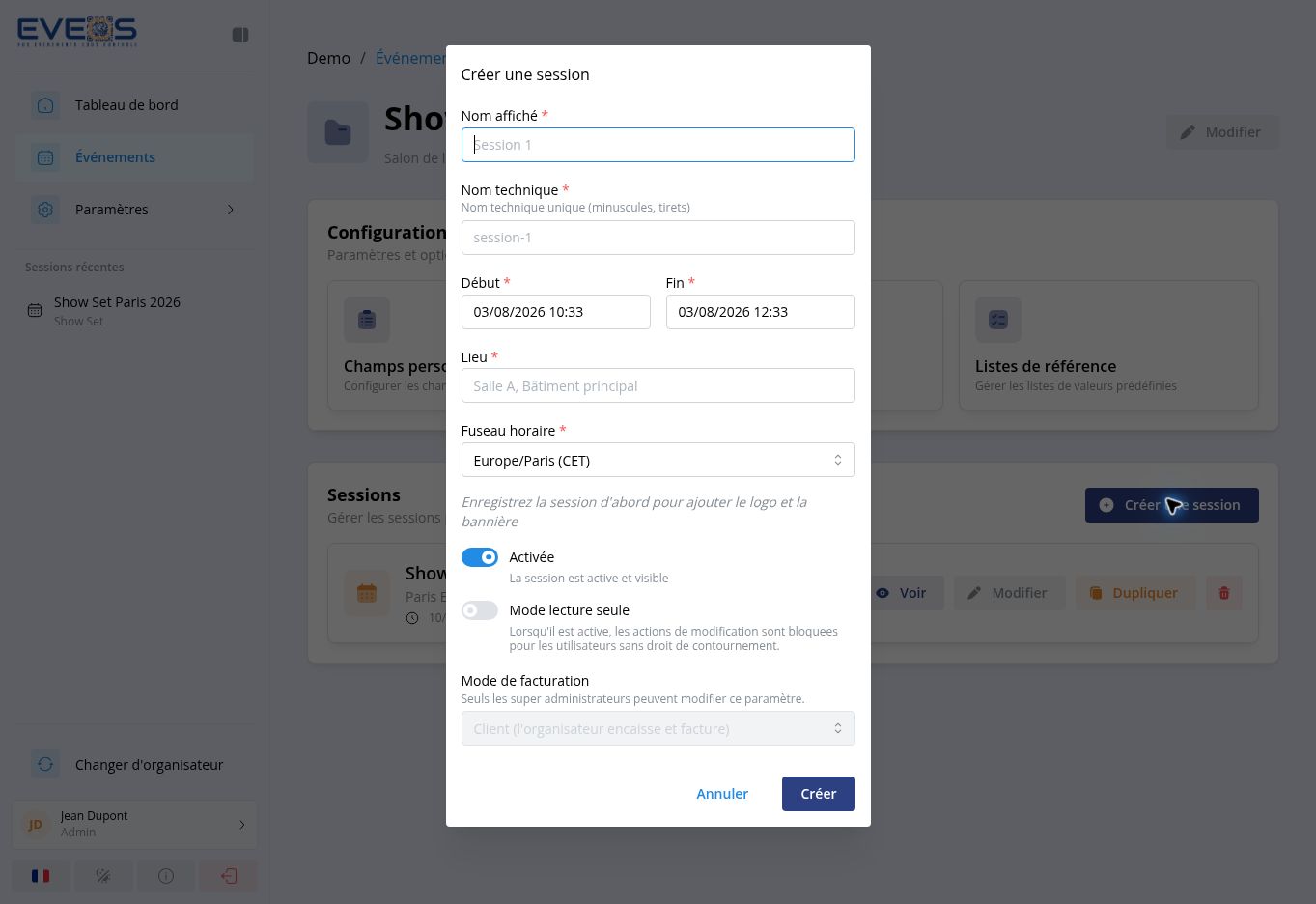
- Dans « Sessions », cliquez sur « Créer une session ».
- Renseignez les champs obligatoires :
- « Nom affiché » ;
- « Nom technique » ;
- « Début » et « Fin » ;
- « Lieu » ;
- « Fuseau horaire ».
- Vérifiez les options « Activée », « Mode lecture seule » et « Mode de facturation » affichées dans le formulaire.
- Cliquez sur « Créer ».
Le nom technique est présenté comme un identifiant unique utilisant des minuscules et des tirets. Le logo et la bannière peuvent être ajoutés après le premier enregistrement de la session.
Ouvrir une session
Section intitulée « Ouvrir une session »- Ouvrez la page de l’événement.
- Repérez la session dans la section « Sessions ».
- Cliquez sur « Voir ».
Eveos ouvre la « Vue d’ensemble ». Les modules de la session apparaissent alors dans la sidebar.
Modifier une session
Section intitulée « Modifier une session »Cliquez sur « Modifier » depuis la page de l’événement ou depuis la vue d’ensemble de la session.
Dupliquer une session
Section intitulée « Dupliquer une session »La duplication copie une session existante — configuration, contenus et, si vous le souhaitez, participants — vers le même projet ou vers un nouveau projet. Elle s’ouvre dans un panneau latéral qui reste accessible pendant que vous naviguez.
Cliquez sur « Dupliquer » depuis la ligne de la session sur la page de l’événement, puis suivez les quatre étapes.
Étape 1 : Cible
Section intitulée « Étape 1 : Cible »- « Même projet » : « Dupliquer la session dans le projet actuel. »
- « Nouveau projet » : « Copier l’événement dans un nouveau projet. » Renseignez alors le « Nom du projet » (obligatoire), la « Langue par défaut », la « Description », l’« URL du logo » et l’« URL de la bannière ».
- Gestion des dépendances : « Strict » (bloque si une dépendance manque) ou « Automatique » (inclut automatiquement les éléments nécessaires).
Étape 2 : Contenu
Section intitulée « Étape 2 : Contenu »Dans « Éléments à dupliquer », activez ou non chaque bloc : « Champs personnalisés », « Formulaires », « Badges », « Parcours d’inscription », « Modèles d’e-mail », « SAS de validation », « Listes de référence », « Modules », « Exposants », « Portails exposants » et « Structure de check-in ».
Dans « Informations de la session cible », renseignez le « Nom » et le « Nom affiché » (obligatoires), puis ajustez « Début », « Fin », « Lieu », « Fuseau horaire », logo, bannière et « Session activée ».
Étape 3 : Participants
Section intitulée « Étape 3 : Participants »- « Aucun », « Tous », ou « Requête » (sélection par requête avancée).
- Options : « Importer en tant que prospects » et « Conserver BarcodeExtra ».
Étape 4 : Confirmation
Section intitulée « Étape 4 : Confirmation »Le récapitulatif liste les éventuels « Blocages à résoudre » (en mode strict, un bouton propose de « Passer en mode automatique »). Lancez ensuite la duplication : elle s’exécute en arrière-plan, avec la possibilité de « Réduire et laisser tourner », puis d’ouvrir la session dupliquée une fois terminée.
En cas d’échec, les écritures partielles sont annulées automatiquement et vous pouvez relancer après correction.