

Importer des exposants
Démarrer un import
Section intitulée « Démarrer un import »- Dans « Exposants », ouvrez « Import exposants ».
- Cliquez sur « Nouvel import ».
- Saisissez le « Nom de l’import » utilisé dans l’historique.
- Cliquez sur « Choose File » et sélectionnez le fichier.
- Cliquez sur « Suivant » pour passer au « Mapping ».
- Poursuivez les étapes « Dédoublonnage », « Options », « Récapitulatif » et « Progression ».
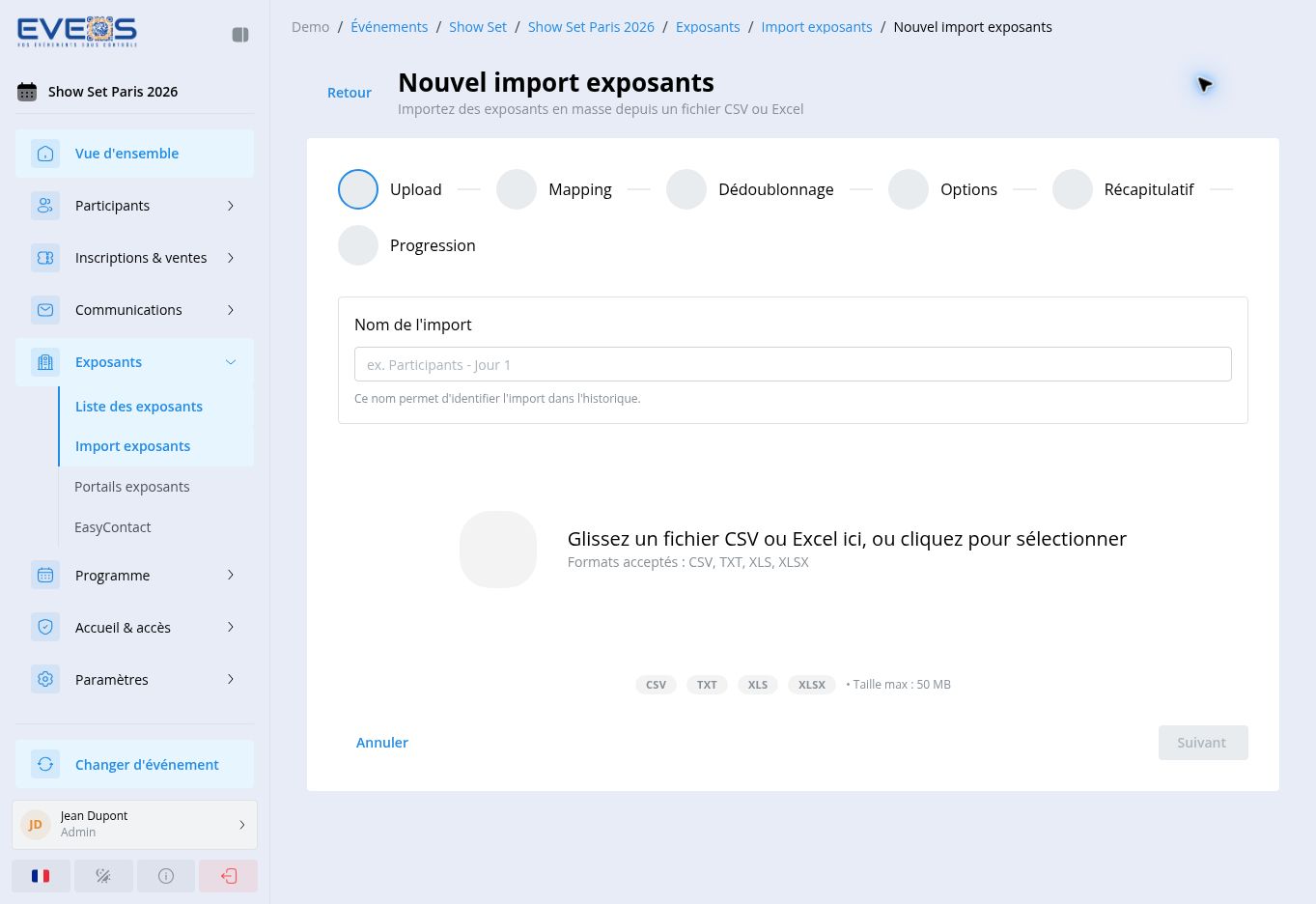
Les formats affichés sont CSV, TXT, XLS et XLSX, avec une taille maximale de 50 MB.
Les étapes « Mapping » fonctionnent comme l’import de participants : la colonne du fichier est associée à un champ exposant avec suggestions automatiques, transformations et valeurs par défaut.
Étape « Dédoublonnage »
Section intitulée « Étape « Dédoublonnage » »Le dédoublonnage compare chaque ligne du fichier aux exposants déjà présents dans la session, selon les mêmes principes que l’import de participants : critères de correspondance, action en cas de doublon (ignorer, mettre à jour, créer quand même, marquer comme erreur) et stratégie de mise à jour.
Une action symétrique, « Si aucune correspondance », s’applique aux lignes qui ne correspondent à aucun exposant existant : « Créer une nouvelle fiche » (par défaut), « Ignorer la ligne » ou « Marquer comme erreur ». Les options « Ignorer » et « Erreur » ne sont proposées que si le dédoublonnage est activé avec au moins un critère de correspondance.
Pour les exposants, les critères les plus fiables sont, dans l’ordre de priorité testé par le serveur :
- Identifiant interne de l’exposant ;
- Identifiant externe (
externalId) ; - Nom de la société ;
- Email.
Étape « Options »
Section intitulée « Étape « Options » »L’étape « Options » regroupe les réglages appliqués à tout le lot importé.
Réglages généraux
Section intitulée « Réglages généraux »- Catégorie exposant par défaut : utilisée si la colonne catégorie n’est pas mappée ou vide pour une ligne.
- Statut exposant par défaut : utilisé si la colonne statut est vide (Prospect froid, Prospect, En négociation, Confirmé, Payé, Annulé, Perdu — par défaut « Confirmé »).
- Générer le mot de passe portail : crée automatiquement un mot de passe sécurisé pour l’accès au portail lorsque le fichier n’en fournit pas ; précisez alors sa longueur.
- Arrêter à la première erreur : interrompt l’import dès qu’une ligne échoue.
- Notification par email : envoie un email une fois l’import terminé.
- Origine : texte libre enregistré comme source des exposants créés (par défaut « import »).
Génération de codes promo
Section intitulée « Génération de codes promo »Cette section permet de créer automatiquement un code promo pour chaque exposant importé — pratique pour distribuer des invitations avec réduction sans passer par une création manuelle.
- Activez « Génération de codes promo ».
- Choisissez le « Type de réduction » (pourcentage ou montant fixe) et sa « Valeur ».
- Définissez le « Préfixe du code » et sa « Longueur », ainsi qu’un
« Modèle de nom » optionnel (utilisez
{company}pour insérer le nom de la société). - Limitez, si nécessaire, les « Utilisations max totales » et le « Max par inscription », ainsi que les dates « Valide à partir de » / « Valide jusqu’au ».
Deux réglages avancés affinent le comportement :
- « Source du code » : activez « Utiliser une colonne du fichier comme code » pour reprendre le code depuis une colonne mappée sur « Code promo exposant ». Choisissez alors le comportement de repli « Si la cellule est vide » et « Si le code existe déjà » parmi Générer un code, Ignorer (pas de code) ou Erreur de ligne.
- « Portée » : activez « Générer aussi sur mise à jour » pour créer un voucher même pour les exposants déjà existants mis à jour par l’import (pas seulement les nouveaux), puis « Seulement si pas de code existant » pour éviter de dupliquer un voucher déjà attribué (idempotent).
Récapitulatif, progression et historique
Section intitulée « Récapitulatif, progression et historique »Le « Récapitulatif » résume le fichier, le mapping, le dédoublonnage et les options avant de lancer le traitement ; la « Progression » suit ensuite l’avancement ligne par ligne.
Une mise à jour qui ne modifie effectivement aucun champ (valeurs déjà à jour) est comptée séparément dans « Déjà à jour », plutôt que dans « Mis à jour ». Les lignes concernées, ainsi que celles ignorées faute de correspondance, portent un avertissement regroupé par message dans le Récapitulatif — pratique pour repérer avant de lancer l’import les lignes qui n’auront aucun effet.
La page « Import exposants » conserve l’historique avec le fichier, le statut, le nombre de lignes, la taille et la date de création de chaque import. Le menu de chaque ligne propose « Dupliquer la configuration » : il ouvre un nouvel import en reprenant le mapping, le dédoublonnage et les options d’un import précédent — pratique pour un fichier recevant régulièrement la même structure.